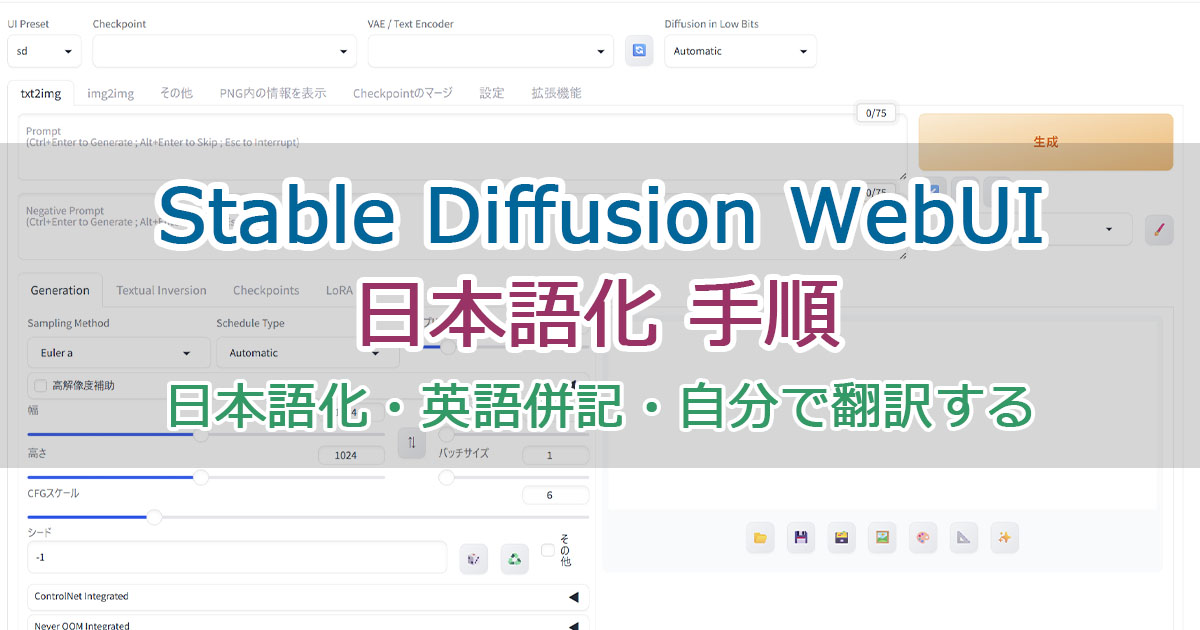


Stable Diffusion WebUIは標準で英語表記ですが、ある程度は日本語化ができます。
拡張機能で提供されていますので、これをインストールして日本語をしてみたいと思います。また、日本語と英語を併記する方法もありますので一緒に紹介します。
※ただ、この日本語化拡張機能は元々AUTOMATIC1111用のもので、派生バージョンまで完全対応はしておらず、一部が日本語になる程度です。最後に自分で翻訳、編集する方法も書いています。
参考リンク
日本語化ファイルの提供元であるGitHubと、開発者様や協力者様のブログです。
多言語化というのはやはり大変な作業であるため、敬意を持って利用したいところです。
日本語化手順
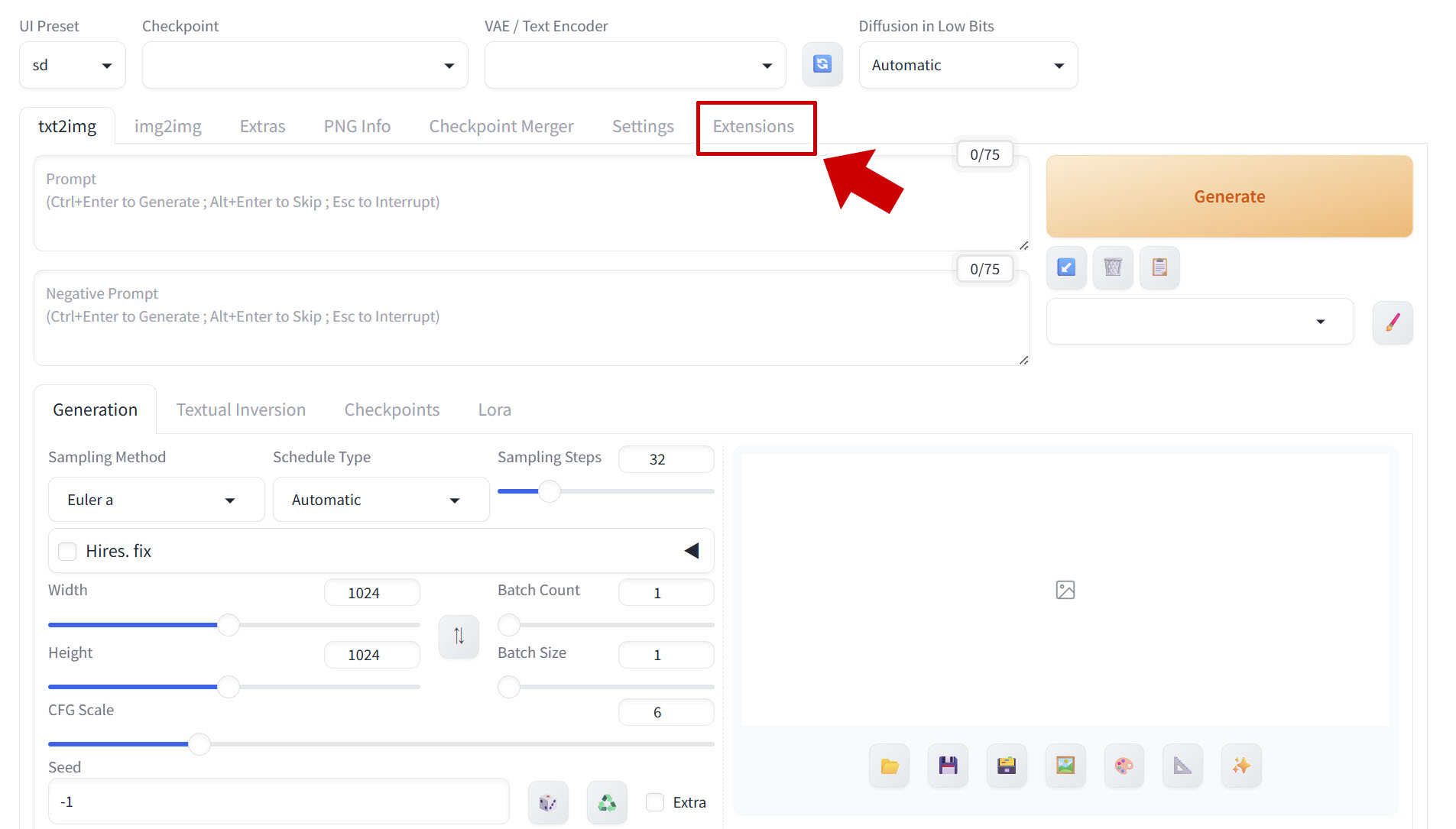
Stable Diffusion WebUIを開いたら上のメニューから「Extensions」タブを選択します。
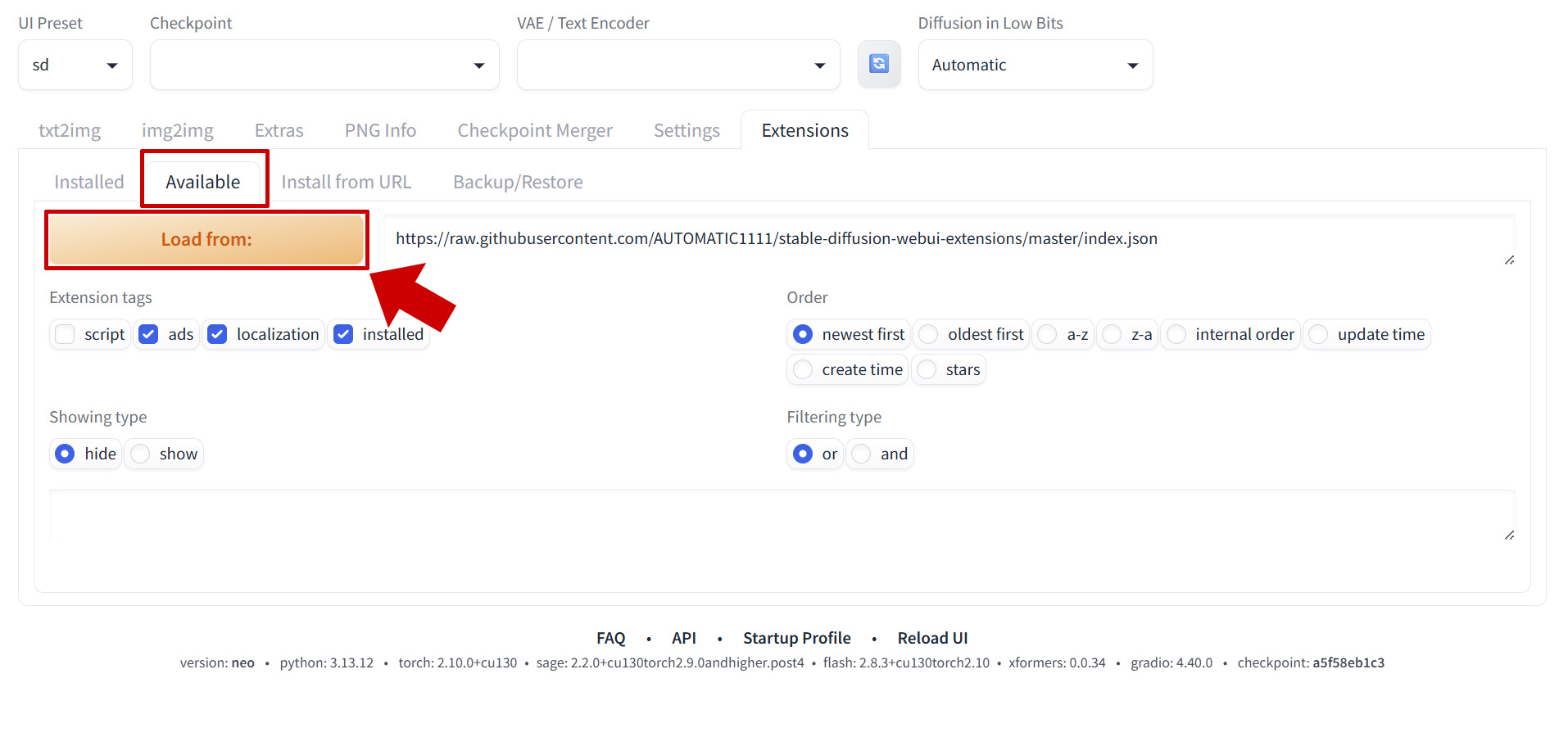
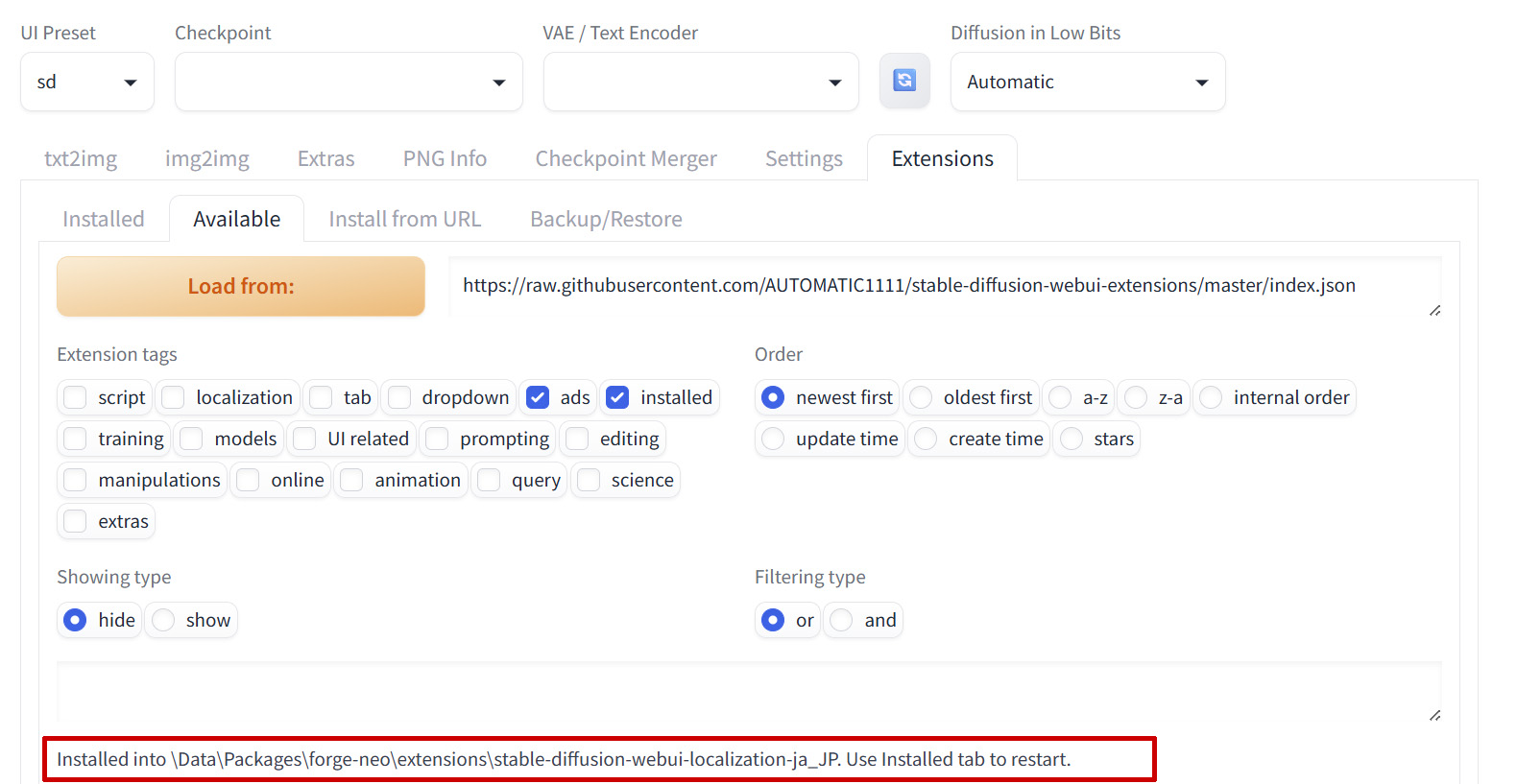
「Available」を選択、「Load From」ボタンを選択します。
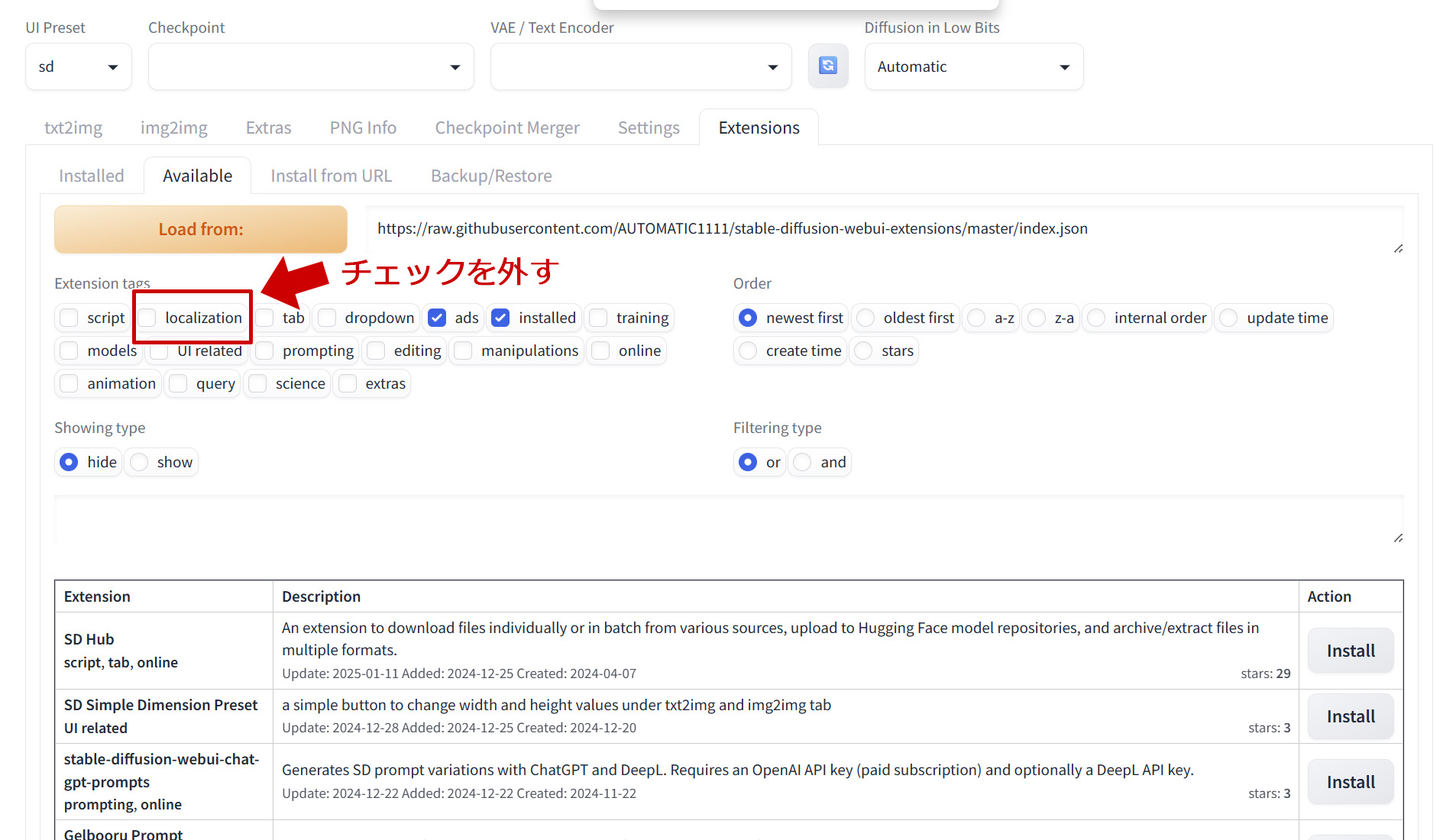
「Extensions tags」にある「localization」のチェックを外します。
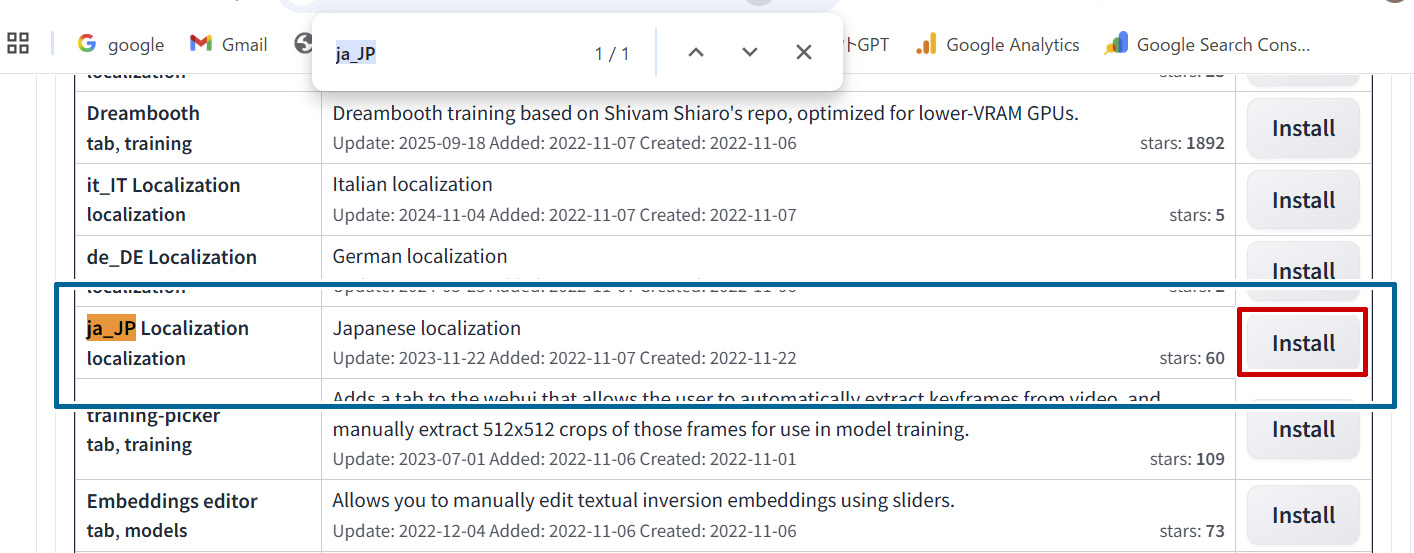
下のリストから「ja_JP Localization」を探します。「Ctrl + F」キーを押してブラウザのページ検索機能を呼び出し、「ja_JP」で検索すると簡単に見つかります。
見つかったら「Install」を選択します。
「Installed into 【インストールした拡張機能のパス】Use Installed tab to restart.」と表示されたらWebUIを再起動してください。
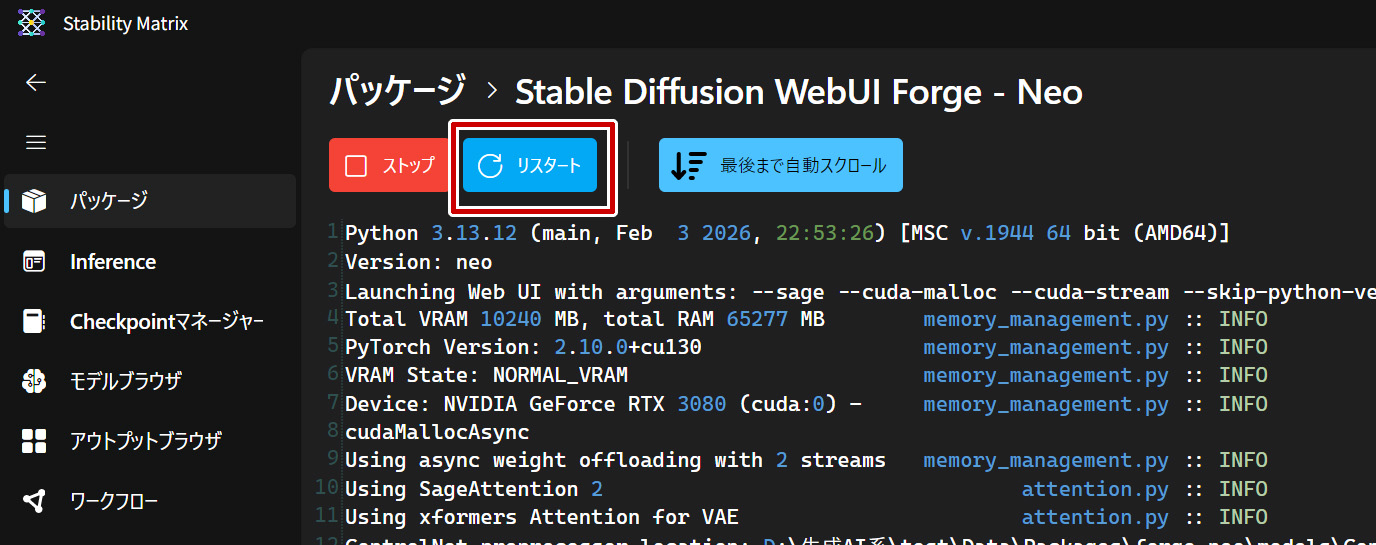
StabilityMatrixを使っている場合はパッケージから「リスタート」すればOKです。
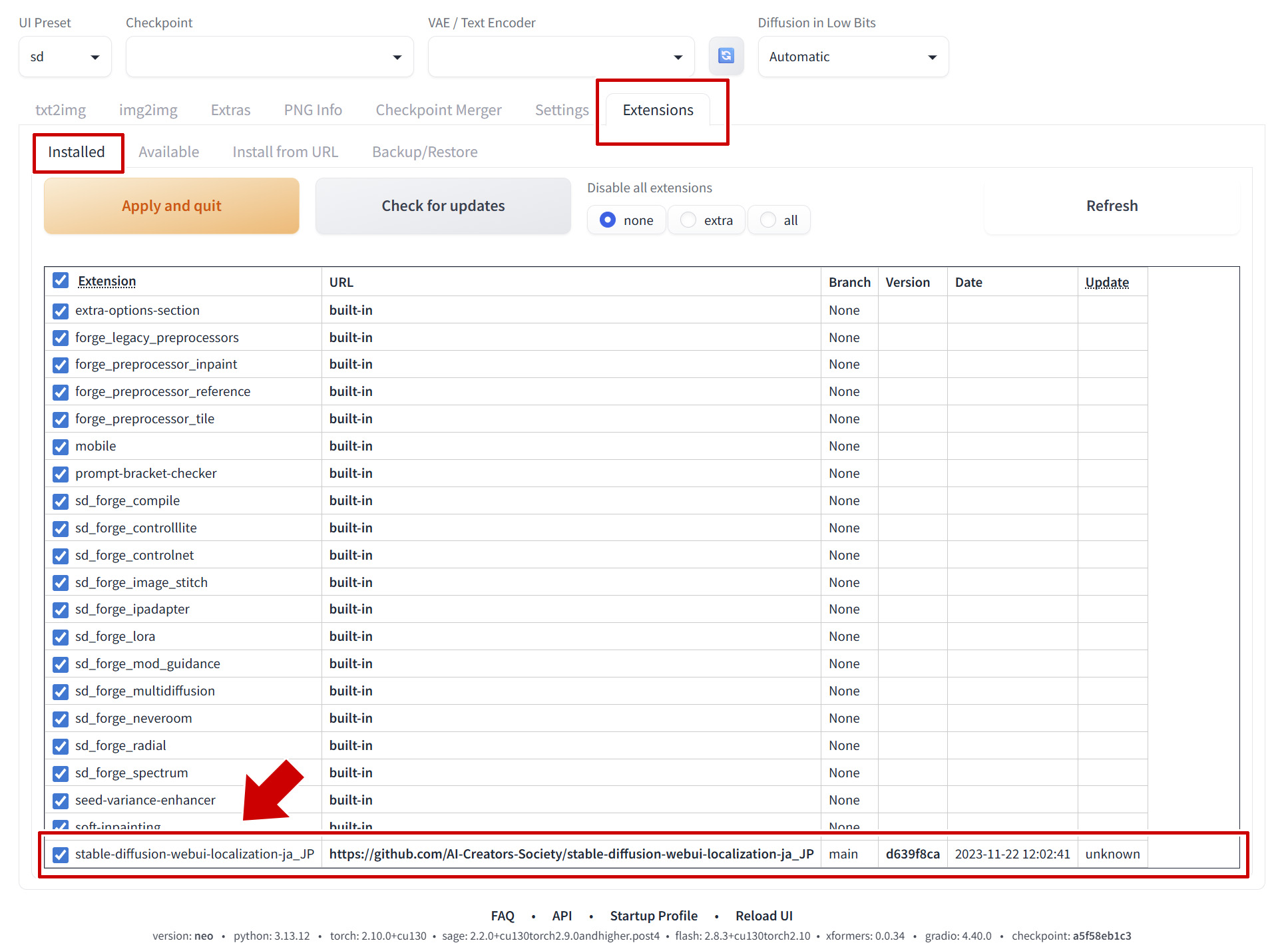
WebUIが再起動したら「Extensions」タブ→「Installed」を開き、リストの下の方に「stable-diffusion-webui-localization-ja_JP」がインストールされていることを確認します。
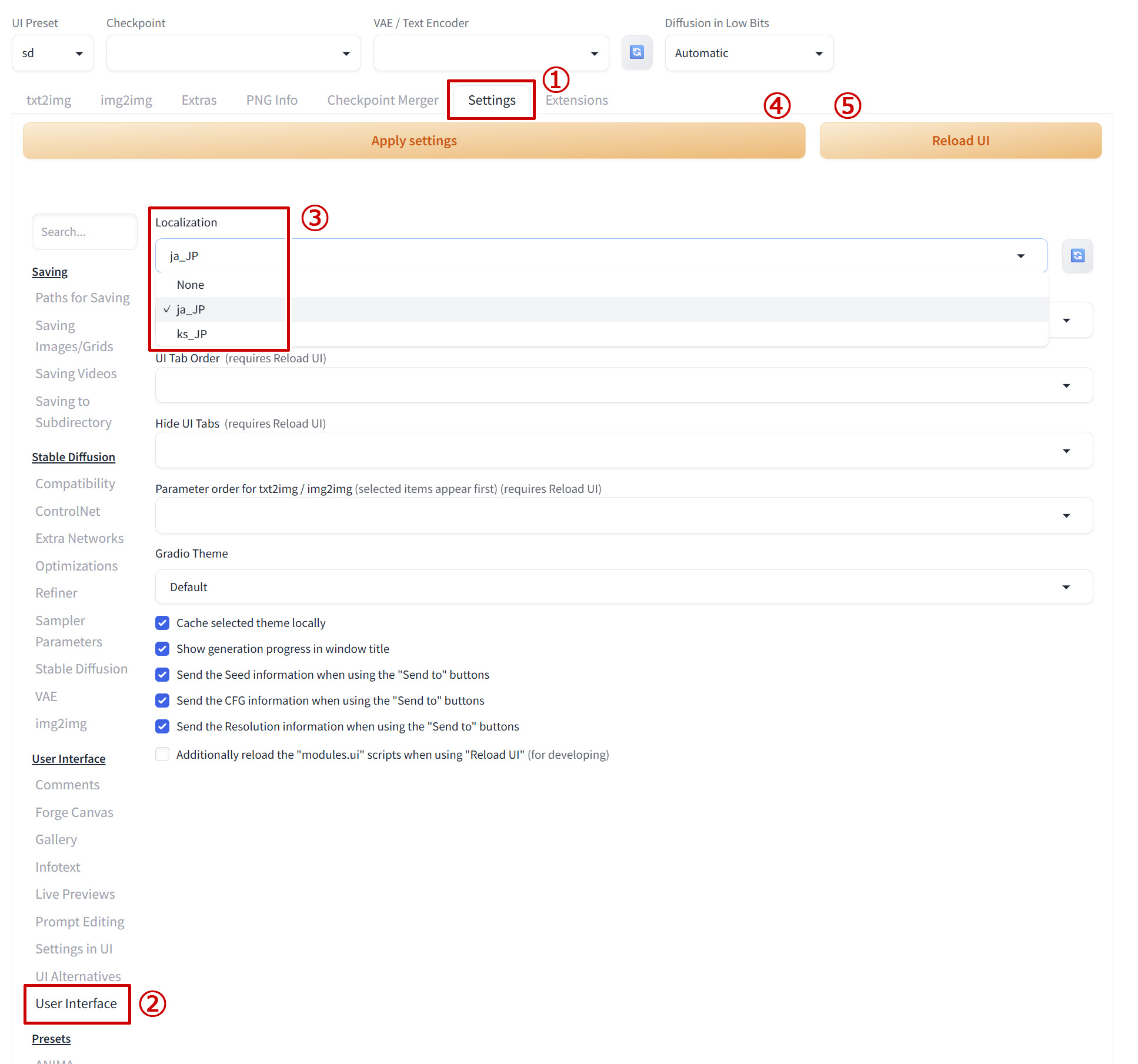
上のメニューから「Settings」を選択、左のメニューから「User Interface」を選択、「Localization」を「ja_JP」に設定します。(因みに「ks_JP」は関西弁になります。)
設定できたら「Apply settings」ボタンをクリック、次に「Reload UI」ボタンをクリックしてStable Diffusion Web UIを再起動します。
もしボタンを押してもうまく再起動できなかったら全体を閉じて再起動(リスタート)してください。
表記の一部が日本語になっていれば成功です。
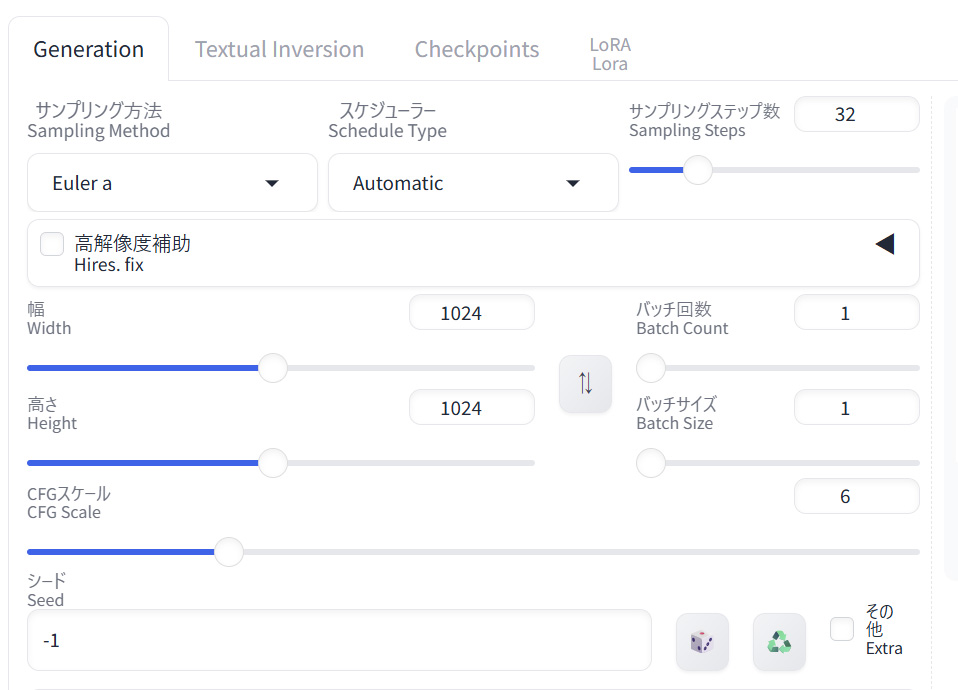
A1111用の翻訳なので、reForgeやNeoなどの派生バージョンだと全部が日本語になりませんが、ある程度は日本語化します。
もし英語表記に戻したければ、先ほどの「Localization」を「None」にすれば戻ります。
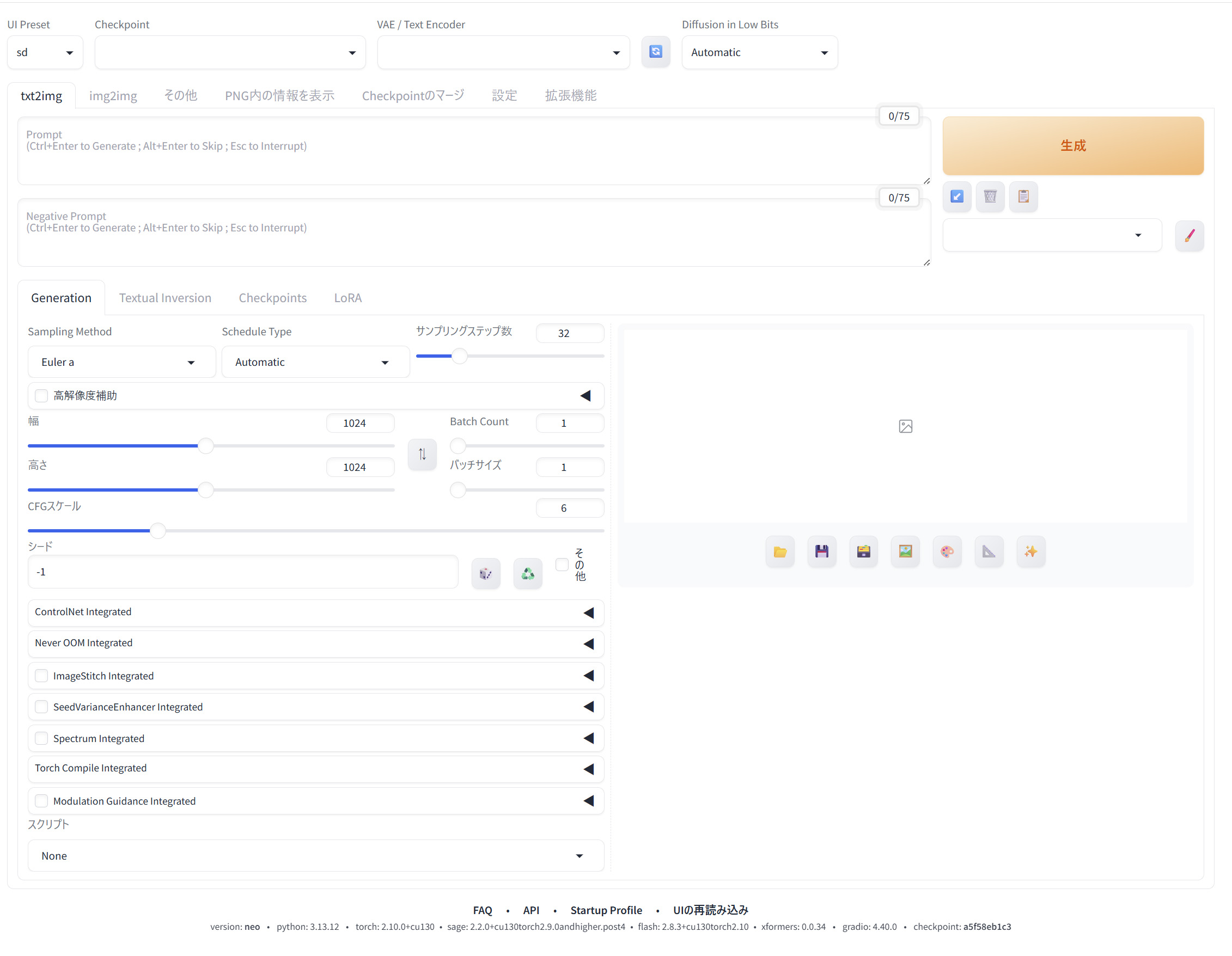
日本語・英語の併記
「stable-diffusion-webui-localization-ja_JP」には「Bilingual-Localization」という、日本語と英語を併記するための機能も一緒に入っています。
少し項目やメニュー類が煩雑としますが、一般的に英語表記で解説がされているWebUIを、日本語と英語の両表記で確認ができるので、学習中はよいかもしれません。
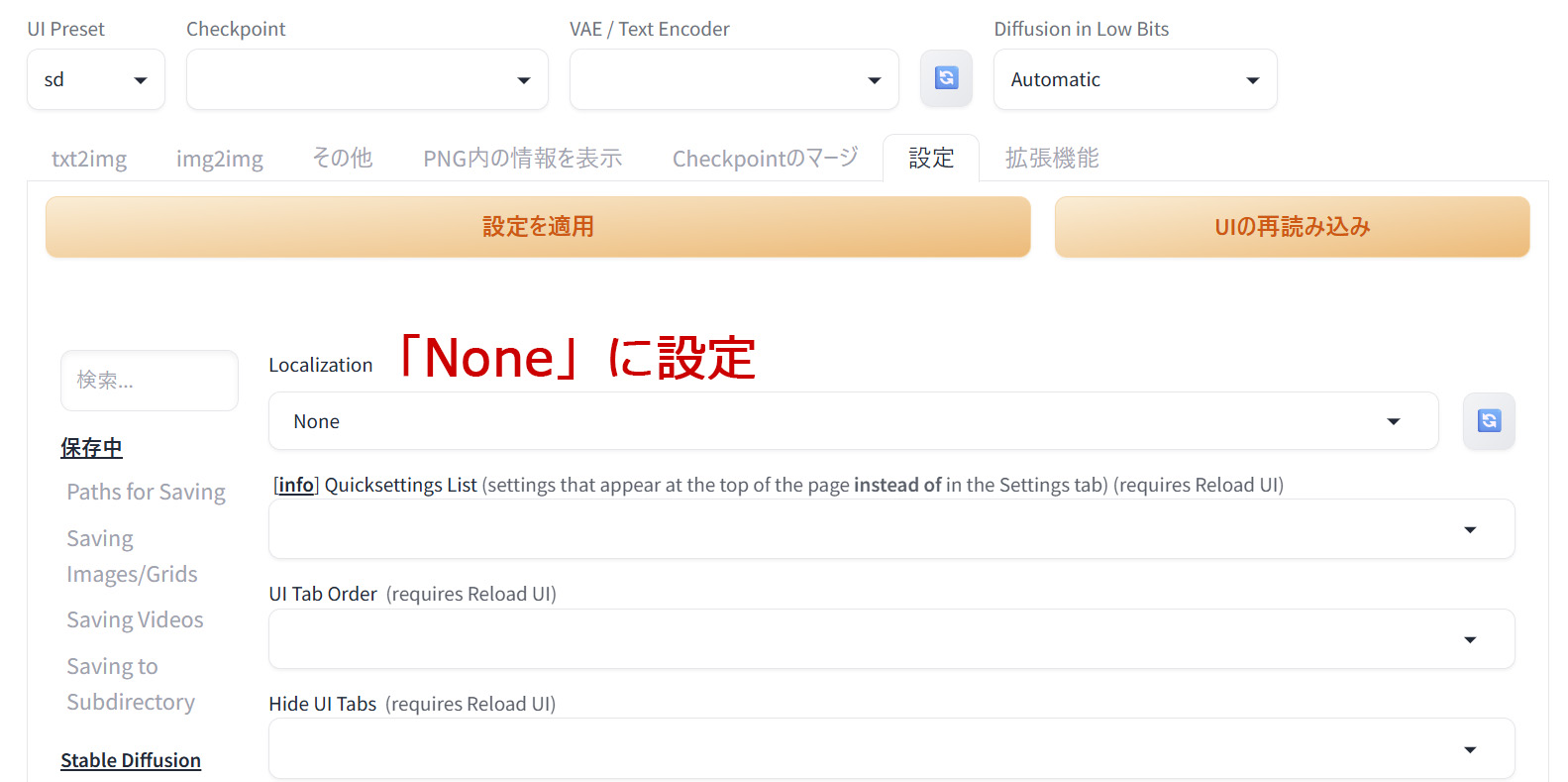
先ほど設定した日本語化(「User Interface」の「Localization」)は解除する必要があります。
上のメニューから「Settings」を選択、左のメニューから「User Interface」を選択、「Localization」を「None」に設定して通常の日本語化を解除します。
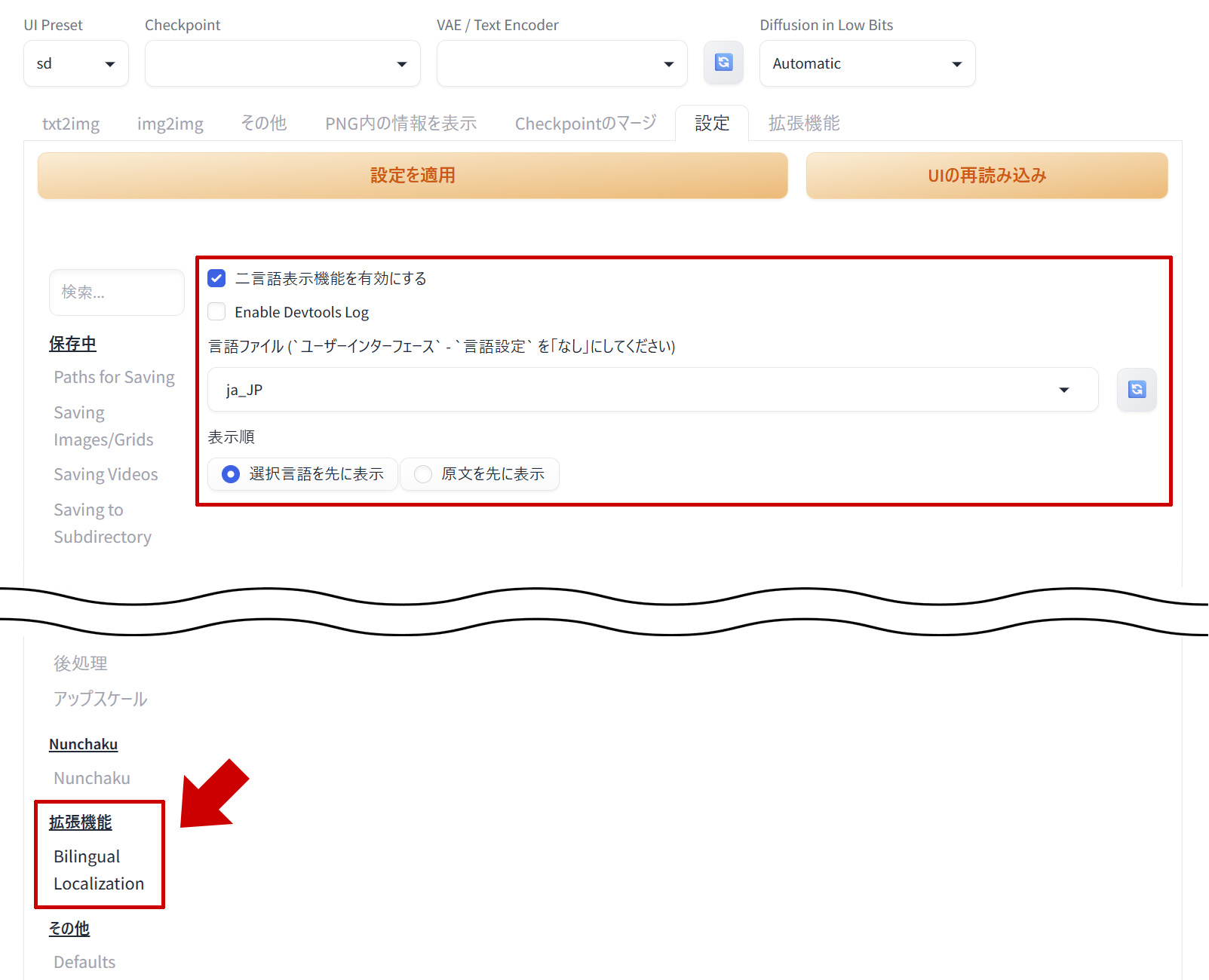
左のメニューにある「Extensions(拡張機能)」の「Bilingual Localization」を選択します。
「二言語表示機能を有効にする」にチェックをいれます。次に「言語ファイル」を「ja_JP」に設定します。
設定できたら「Apply settings(設定を適用)」ボタンをクリック、次に「Reload UI(UIを再読み込み)」ボタンをクリックしてStable Diffusion Web UIを再起動します。
もしボタンを押してもうまく再起動できなかったら全体を閉じて再起動(リスタート)してください。
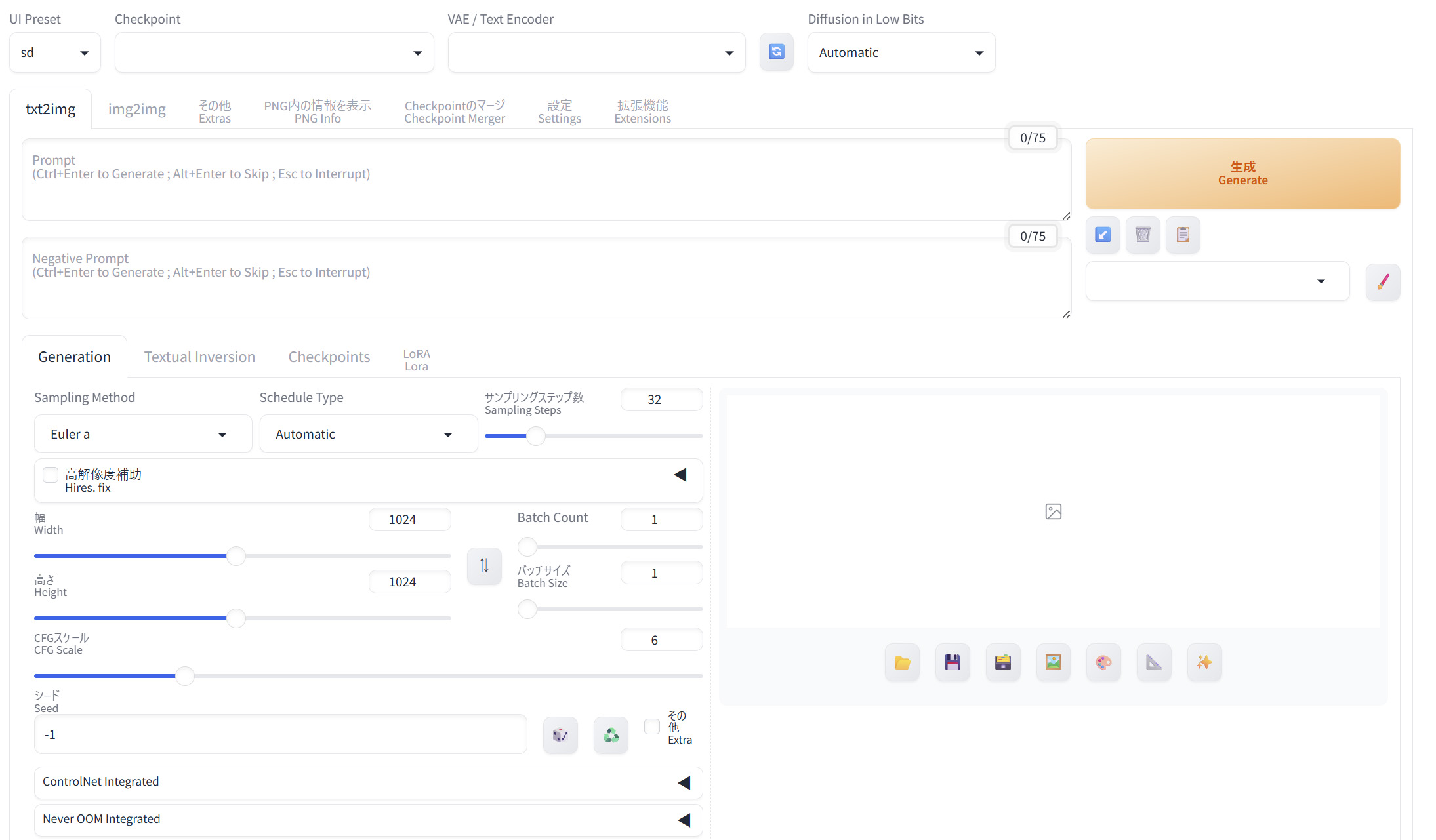
再起動したら日本語・英語併記になっているか確認します。
こちらも全部が日本語化しませんが、対応している箇所は「上が日本語」「下が英語」という二重表記になっています。
元に戻したい場合は「二言語表示機能を有効にする」のチェックを外して、「User Interface」の「Localization」を設定し直せばOKです。
アンインストールしたい場合
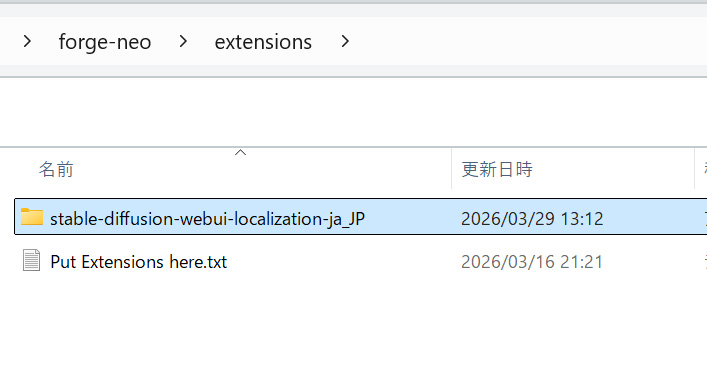
拡張機能をアンインストールしたい場合は、WebUIをインストールしたフォルダー内にある「extensions」フォルダー内の該当フォルダーを削除すればアンインストールされます。
自分で翻訳する
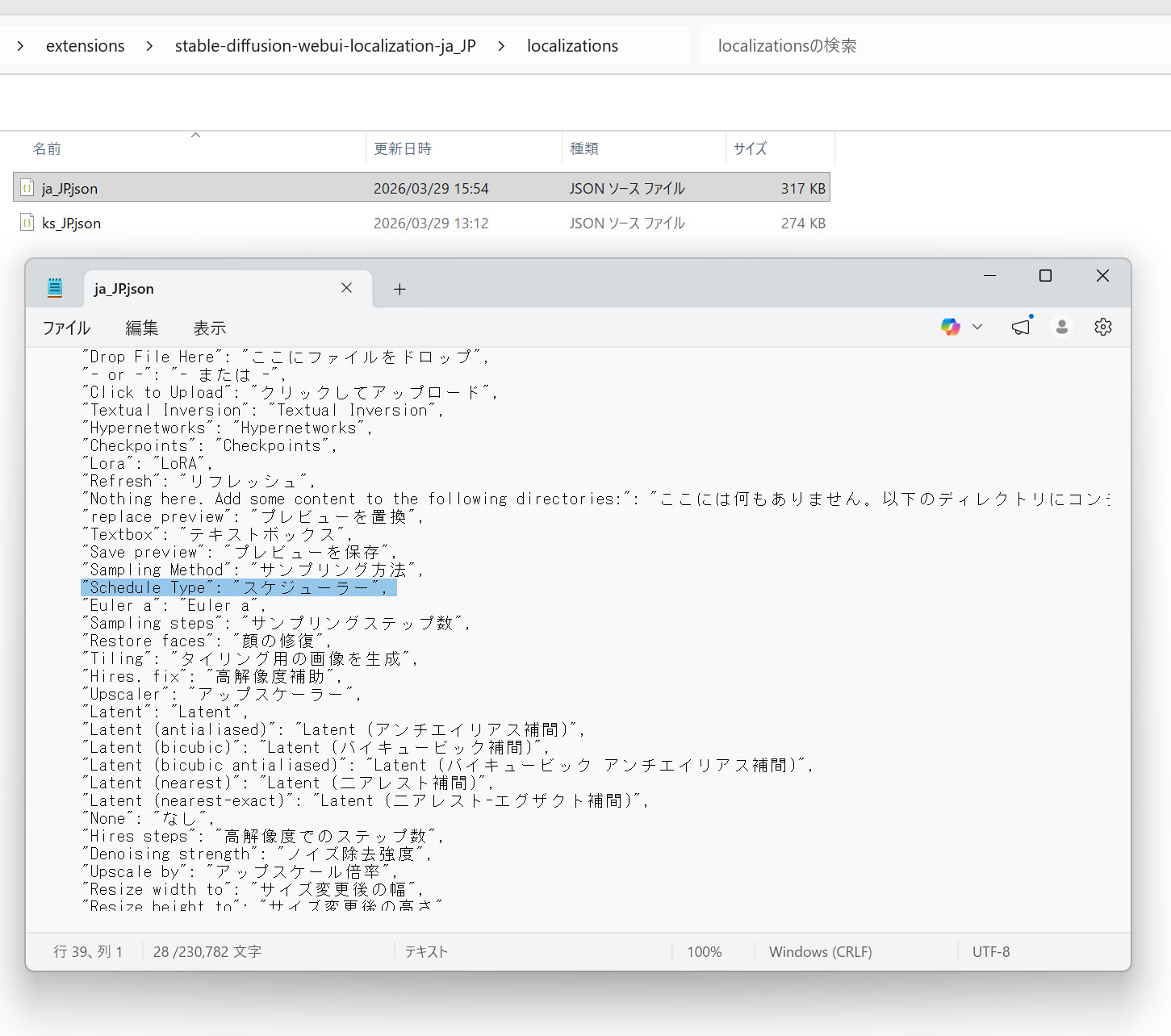
翻訳ファイルは「.json」形式なので、テキストエディタなどで開いて自分で編集もできます。
翻訳元となるファイルは以下にあります。
\extensions\stable-diffusion-webui-localization-ja_JP\localizations\ja_JP.jsonこの「ja_JP.json」をテキストエディタなどで開きます。
"英語表記": "日本語訳",という表記で延々と記述されていると思いますので、翻訳元の英語と日本語訳を対応させればOKです。翻訳したい英語表記がなければ列を追加します。
修正後、jsonを保存してWebUIを再読み込み(ブラウザのリロードでOK)させれば翻訳が反映されます。
テンプレートから編集する
Stable Diffusion WebUIから翻訳用のテンプレートを出力できますので、自分で一から編集もできます。
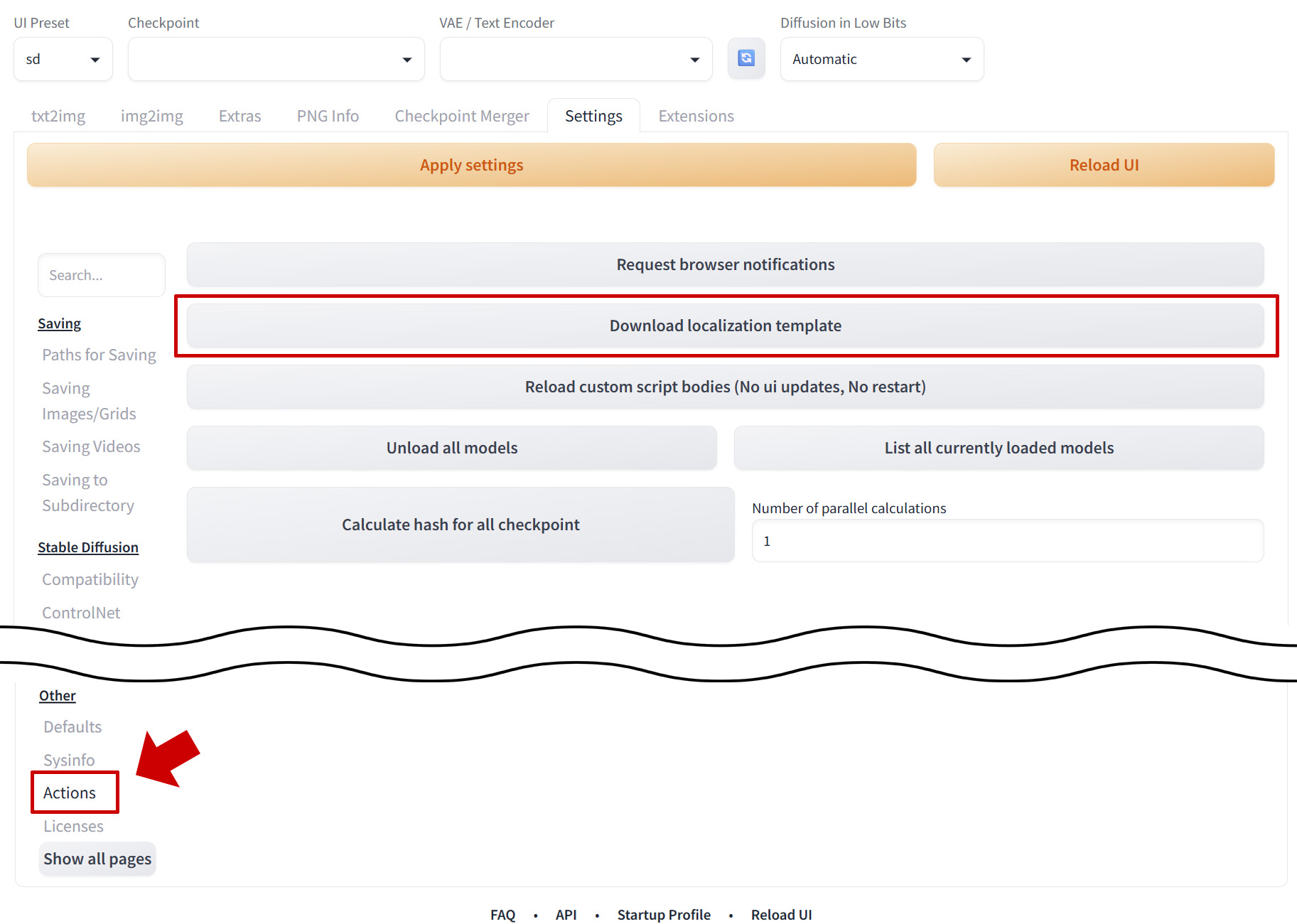
上のメニューから「Settings」を選択、左のメニューから「Actions」を選択、「Download localization template」ボタンをクリックすると「localization.json」がダウンロードされますので、これを編集します。
編集が終わったら名前を変更して、WebUIをインストールした場所にある「localizations」フォルダー内に保存します。WebUIを再表示させて「Settings」→「User Interface」→「Localization」で編集した翻訳データが表示されますので、選択すると独自の翻訳データが反映されます。
※このテンプレートは拡張機能で追加されたUIまで含めて出力されます。