

昨今の生成AI関連技術は日進月歩で改善が進んでおり、それこそ大企業だけでなく一般個人でも手軽に活用できる時代になってきました。OpenAIの「ChatGPT」を始め、Googleの「Gemini」、Anthropicの「Claude」などAI関連のサービスは仕事、日常においても無くてはならない存在になりつつあります。
ただ、ここまで日常に進出してくると「自分のパソコン(ローカル環境)だけで生成AIを動かせないかな」と考えはじめるのは自然なことかと思います。
ということで、これらWebサービスではなく「自分のパソコン」で動かすための生成AIソフトウェア(webUI)を一括でインストール、管理できる「StabilityMatrix」のご紹介です。フリーソフトで無料で利用できます。
インストールの段階から面倒くさい各種webUIのインストールを簡潔に行え、PythonやCUDA環境も自動で整え、生成AIに必要なモデルデータも共有してデータ容量を節約できるなど、最初に躓きやすい多くの面倒ごとを解決してくれますので、初めて生成AIを試したい方にはその入り口として「StabilityMatrix」が便利に使えます。
特に「生成画像やイラスト、動画」に特化したソフトウェア(webUI)である「Stable Diffusion」や「ComfyUI」「Wan2GP」などを一括してインストール、それぞれ共存しながら管理できます。これらwebUI自身も無料で利用できますので、パソコン本体の性能はある程度要求されますが、それがクリアできれば画像生成などを自分のパソコン環境内だけで完結させることができます。
Stable DiffusionやComfyUIの環境構築を手動で行うのは結構面倒
特に画像生成AIに関して調べると必ず名前があがる「Stable Diffusion(ステイブル・ディフュージョン)」や「ComfyUI(コンフィー・ユーアイ)」といった各種WebUIですが、これらを単体でインストールすることも可能です。
ただ、一回調べて見た方はわかるかと思いますが、webUIのインストールはコンソール操作を要求されるものが多く、Windowsアプリ用の一般的なインストーラー形式ではないことが多いです。特に実行環境であるPythonやCUDAのバージョンが云々ということも気にしながらインストールしなくてはいけませんので、パソコン操作に慣れていないとこの時点で挫折しやすいです。
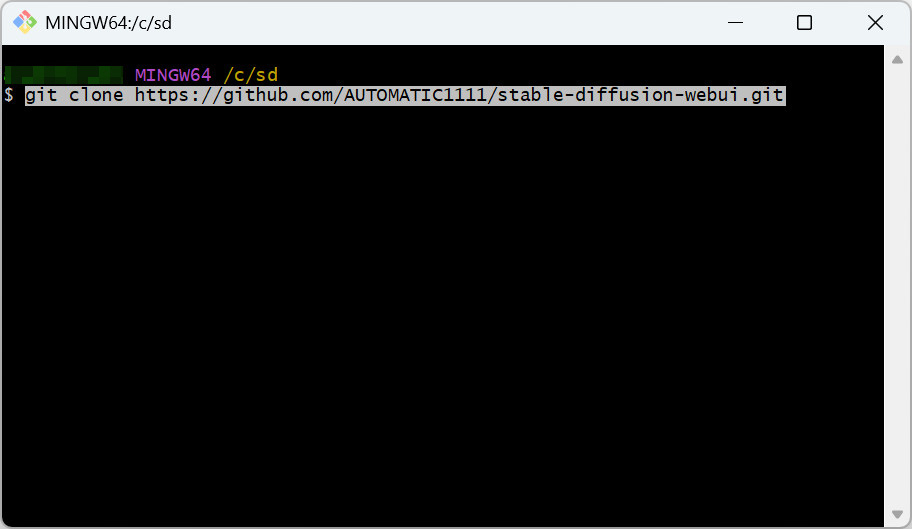
「StabilityMatrix」は、この煩雑なインストール作業をすべて自動化してくれます。実行に必要なPythonやCUDAなども自動で設定、インストールしてくれますので、初めて生成AIを試してみたい方にはとても分かりやすい設計となっています。
「ComfyUI」は普通のイントーラー形式がでましたのである程度はマシになりましたが、Stable DiffusionなどほかのWebUIも試してみたいということであれば、まずは「StabilityMatrix」を使うのが簡単でよいと思います。
念のため、ComfyUI単体のダウンロードは以下のサイトからできます。

パソコンの性能はそれなりに高いものが要求されます
これは何となく想像できると思いますが、いくら一般家庭用のパソコンでも実行できる環境が整ってきたといっても膨大な計算が必要になることには変わりありませんので、生成AIをローカル環境で実行するためには「自分のパソコンの性能」もある程度高い必要があります。
使うモデルや出力する画像解像度などにもよりますが、概ね以下のようなパソコンが必要です。
| パーツ | 推奨スペック |
|---|---|
| OS | Windows 11 64bit |
| CPU | Intel Core i5/i7以上、Core Ultra 5以上、Ryzen 5以上 |
| GPU | NVIDIA GeForce RTX 30xxシリーズ以上 (現時点ではAMD Radeonは制限が多く非推奨) |
| メモリ | 最低16GB、32GB以上推奨、64GB以上だと安心 |
| ストレージ | SSD 500GB以上 ※モデル数による |
大体値段にして20~30万円クラスのパソコンが必要です。
特にGPUはNVIDIA GeForceが推奨となっています。これはStable DiffusionなどのWebUIがNVIDIA CUDA(クーダ)の利用を前提にした設計になっているためで、AMD Radeonではうまく動作しない、あるいは動作させるために別途細かい設定が必要になる可能性があります。
CPUだけで動かせるものもありますが、かなり生成時間がかかるので非推奨。どちらにせよGPUの搭載は必須です。
※最近「ComfyUI(デスクトップ版)」ではAMD製グラフィックボードへの対応が加速しました。「ROCm」への対応も進んでいるので今後は少しずつ改善してくるかもしれませんが、現時点ではNVIDIA GeForceが推奨環境です。
Macでもできるようですが、同じ理由で最適化はあまりされていませんので、今の所Windowsが向いています。
生成AIは「GPU」が命で、むしろCPUはほどほどでも大丈夫なことが多いです。特に「GPU」が専用で積んでいるメモリ「VRAM(ブイラム:Video RAM)」の容量が大切で、このVRAMの最低要件が8GB、12GB以上が推奨で、16GB以上あればかなり良好な結果をだせます。GPUコアの性能よりもまずはVRAMの容量が大きく左右します。
私のパソコンは「GeForce RTX 3080」の「VRAM 10GB」となっており、実は少々厳しい条件なのですが、メインメモリを「64GB」積んでいるので、VRAMから溢れたデータがメモリにスワップされることで実行自体は可能になっています。生成速度も実用上の問題はない実感です。
メモリ(VRAMではなく普通のメインメモリ)は16GBでの動作報告もあることにはありますが、スワップが発生した際に生成速度がガクッと落ちる可能性があるので、32GB以上が推奨です。特にVRAMが足りない場合はメインメモリを利用するようになるため、VRAMが足りない場合はメモリの容量が多ければ多いほど安定します。
低スペックパソコンでも動かすぞ!という気合いのある方は、設定を少し詰める必要がありますので、また別のウェブサイトなどで詳細を確認してください。
このブログではある程度余裕がある、以下の環境で解説を行います。(2026年3月23日時点)
| パーツ | スペック |
|---|---|
| OS | Windows 11 Pro バージョン25H2 |
| CPU | Intel Core i9-12900K |
| GPU | GeForce RTX 3080 10G |
| メモリ | 64GB |
| ストレージ | NVMe SSD 1TB |
StabilityMatrixのインストール
ここからStabilityMatrix(スタビリティ・マトリックス)のインストール手順に入ります。
公式サイトは以下の「GitHub」で、この中にリンクが公開されています。
GitHub(ギットハブ)は、プログラムのコードやプロジェクトを保存、管理、共有し公開したりするソフトウェア開発のプラットフォームです。プログラムやソフトウェア開発を行っていると、いつどこのコードを直したかとか、バージョンの管理とかが複雑化して煩雑になってきてしまうのですが、それらも一緒にまとめて管理し、さらに公開までできるようなサイトです。複数の開発者で共同開発もできます。
特に個人の開発者や最新技術にありがちですが、プログラムの配布や解説が専用の公式サイトではなく、このGitHubのみで行われていることがよくあります。基本的には、配布されているプログラムなどをダウンロードするためにログイン等は不要なので、目的のファイルのダウンロード自体は誰でも可能になっています。
ここは生成AI系にはまっていくほどお世話になってくるサイトです。専用の公式サイトがある、というのは逆に珍しくなっていきますので、少しずつこの方式に慣れていきましょう。
国外のサイトなので英語のみですが、これからも英語のみのサイトが基本になりますのでこちらも慣れておきましょう。最近はWebブラウザの翻訳機能も優秀になってきたので自動翻訳をかければ大体の内容は読めると思います。因みに、StabilityMatrix自体は日本語対応です。
最新のバージョン(Latest)が一番上にあり、この中のWindows用インストーラーをダウンロードします。
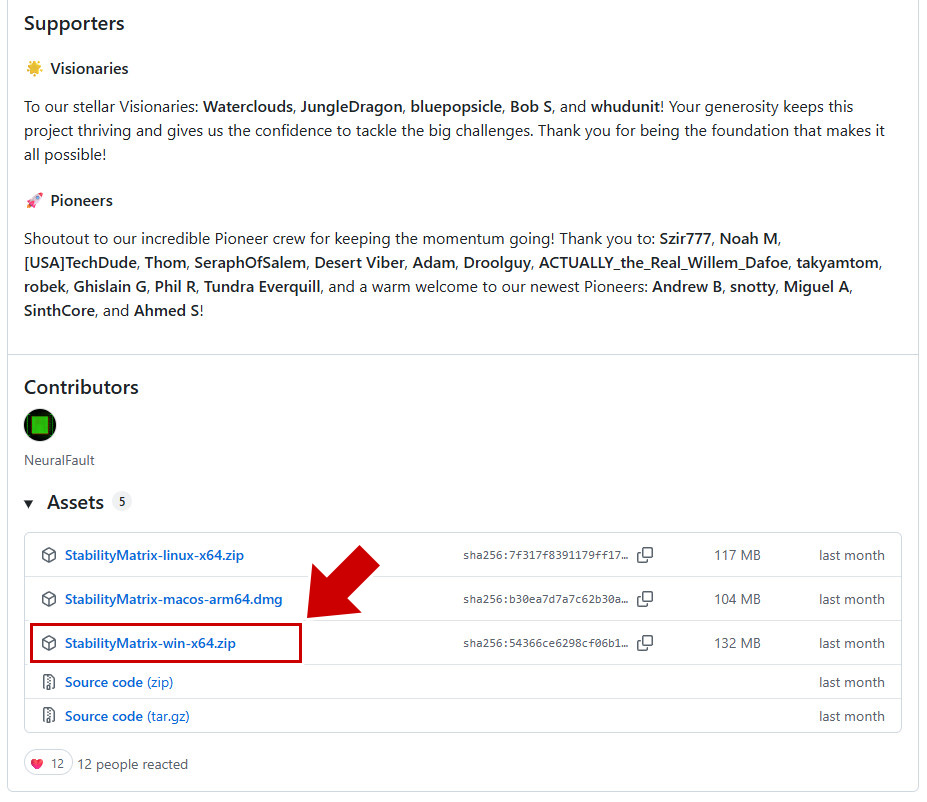
実行する前に保存場所を決めておく
zipファイルなので解凍して中にある「StabilityMatrix.exe」を取り出します。
これをすぐに実行してもよいのですが、後述する「ポータブルモード(Portableモード)」で実行させたいので、「StabilityMatrix.exe」を実行させる前に、この時点で実行ファイルと各種WebUIやモデルデータなどを保存しておくフォルダーを作っておくと後々楽になります。
このフォルダーは任意の場所で作成して問題ありませんが、Cドライブ直下に新しいフォルダーを作って入れる方が多いです。例えば、「C:\sm」とCドライブ直下に「sm」という名前のフォルダを作って入れてもよいです。「ポータブルモード」であれば後からでも移動はできます。
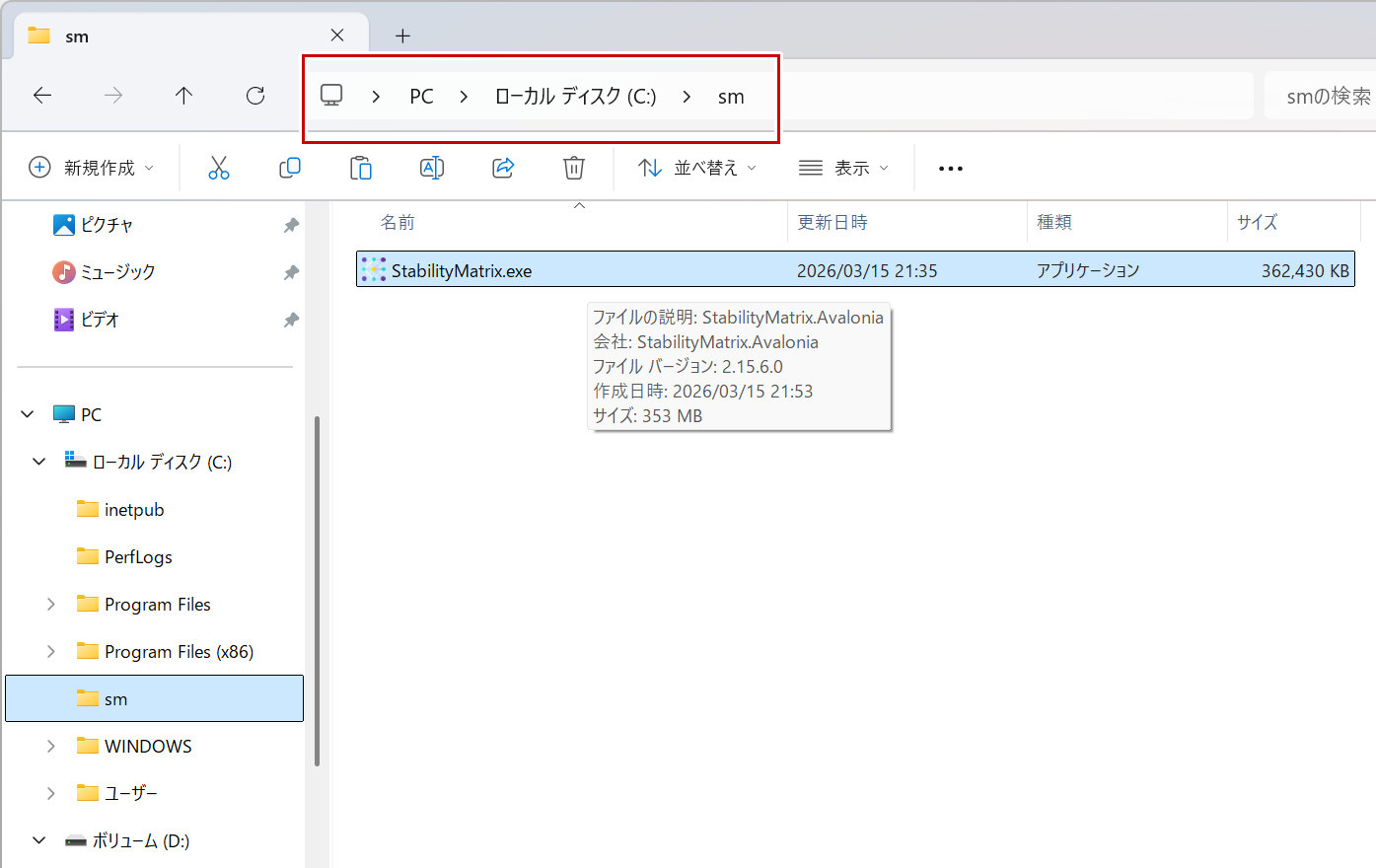
この状態で「StabilityMatrix.exe」を実行してください。今後もこの「StabilityMatrix.exe」を実行させることになりますので、スタートメニューなりタスクバーなりに登録しておくとよいでしょう。
初めて実行する際に「WindowsによってPCが保護されました」ダイアログが表示されることがあります。Windowsの保護機能のひとつですが、正規のソフトウェアなのでそのまま実行させます。
利用規約が表示された場合は同意してください。
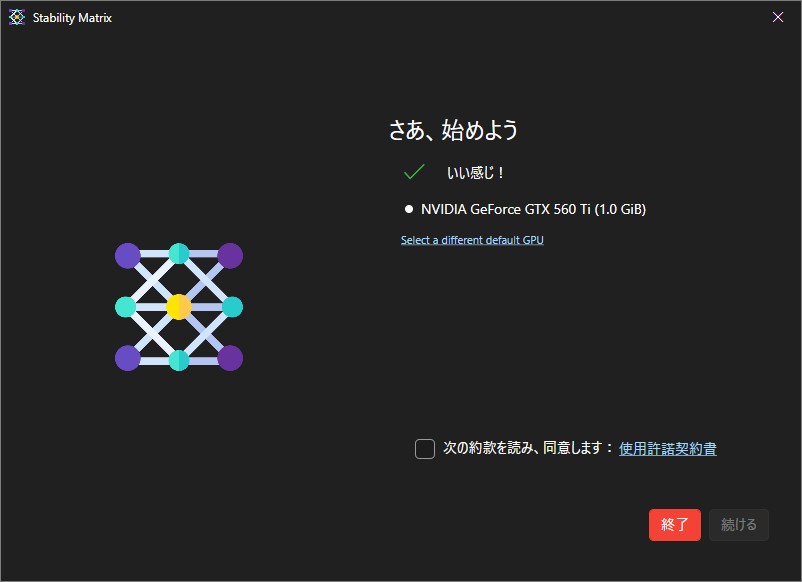
(この画像を再表示できなかったので別の古いGPUになっていますが気にしないでください。)
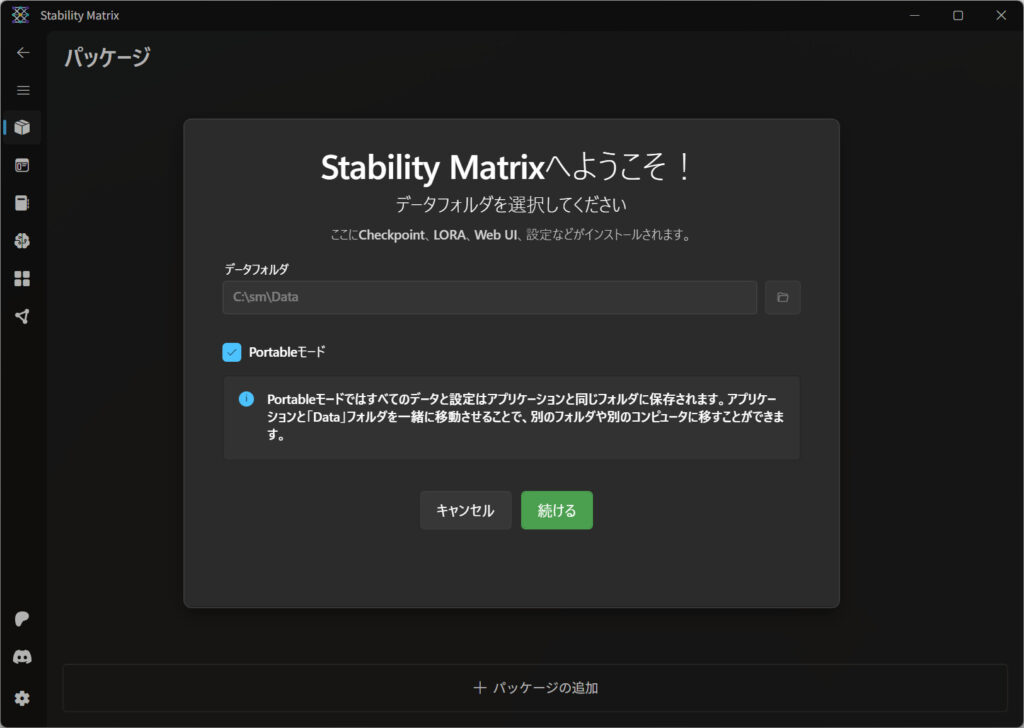
最初にデータフォルダの設定があります。基本的にはソフトウェアの移動がやりやすい「Portableモード」がおすすめです。Portableモードにチェックをいれて「続ける」を選択。
Portableモードでインストールすると、「StabilityMatrix.exe」がある場所に「Data」というフォルダーが自動生成されて、そこにすべてのデータが展開されますので、移動させる二度手間が無いよう最初に保存フォルダーを作っておきました。
StabilityMatrixの改善に協力するかどうかは任意で大丈夫です。
インストールしたいWebUIを選択
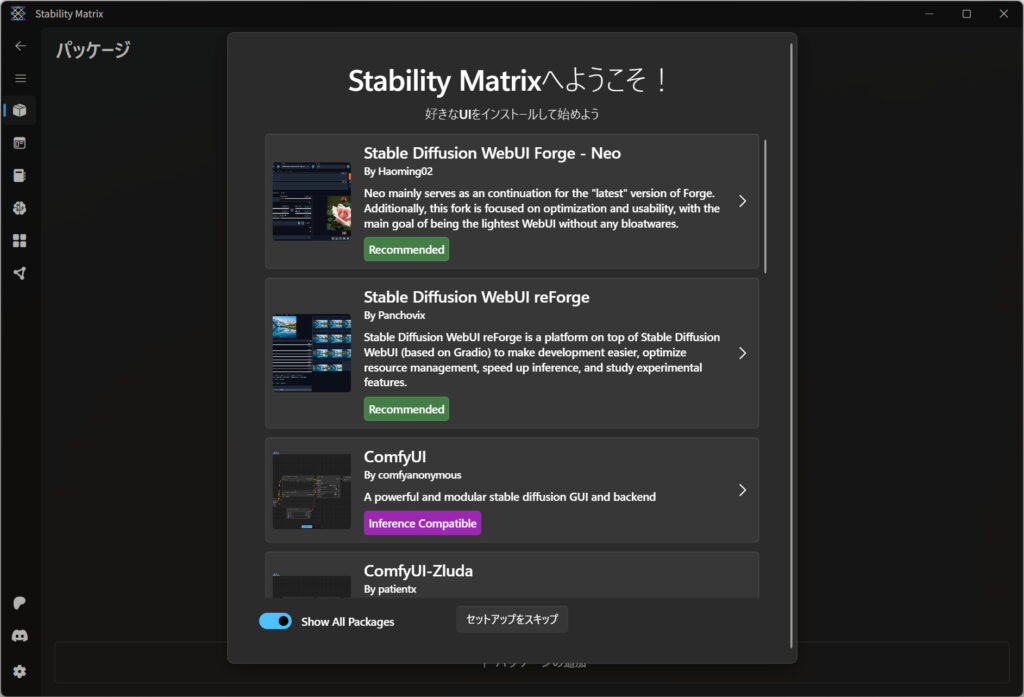
StabilityMatrixは「Stable Diffusion WebUI」「ComfyUI」「Wan2GP」など現在主要なWebUIに対応しています。
インストールしたいWebUIが決まっている場合はこの中から選択します。もし初めて使う方は、私からは
- Stable Diffusion WebUI Forge – Neo
- Stable Diffusion WebUI reForge
を推奨いたします。私は「Neo」バージョンを使っています。
「Stable Diffusion WebUI」の名前を冠したものがいくつかあるのですが、いろいろな歴史があって派生バージョン(フォーク版)がいくつか開発されました。画像生成AIの火付け役となった元祖「Stable Diffusion WebUI」である「Stable Diffusion WebUI by Automatic1111」から開発が分けられたもののひとつが「Forge Neo」です。(正確にはStable Diffusion WebUI Forgeからの派生)
「Forge Neo」はAutomatic1111バージョンで利用できた拡張機能の一部で互換性がなくなりましたが、より高速に画像を生成し、かつ低VRAMで動作するように改良されています。また、最新技術への対応が早く、現在も開発が続いているので、まずはこちらをおすすめいたしました。
とはいえ、他のフォーク版が欲しくなったら後から別途インストールもでき、かつ同居できますのでそこまで深く考えなくても大丈夫です。(因みに私の環境ではAutomatic1111はGPUの性能不足かうまく動作しなかったです。)
名前が似ている「reForge」もまた別のフォーク版で、なるべくAutomatic1111の互換を保ったものです。「reForge」だとStabilityMatrixで「ROCm」の対応が見られますので、AMD Radeonを使っている場合は「reForge」の方も検討してみてください。
今回は、私が使用している「Neo」バージョンで進めますが、「reForge」でも手順は大体一緒です。
「ComfyUI」の方が現在の主流ではあるのですが、ノードと呼ばれる各種機能をユーザーがつなぎ合わせて出力させるノード型UIを採用しており、このノードの理解が少々複雑で躓きやすいので、まずは直感的に操作しやすいStable Diffusion WebUIをおすすめしました。
ただ、ComfyUIの柔軟さ、最新技術への対応の早さはトップクラスなので、生成AIに慣れてきたら検討してみてください。商用利用まで考えている場合はComfyUIは避けて通れないので、興味があればインストールしてみてください。Stable Diffusionの基本的な考え(step数やCFGなど)はComfyUIでも通用するので、Stable Diffusion WebUIから入って後からComfyUIに手を出しても、全部覚え直しということにはならないのでそこは安心してください。
モデルの選択、インストール開始
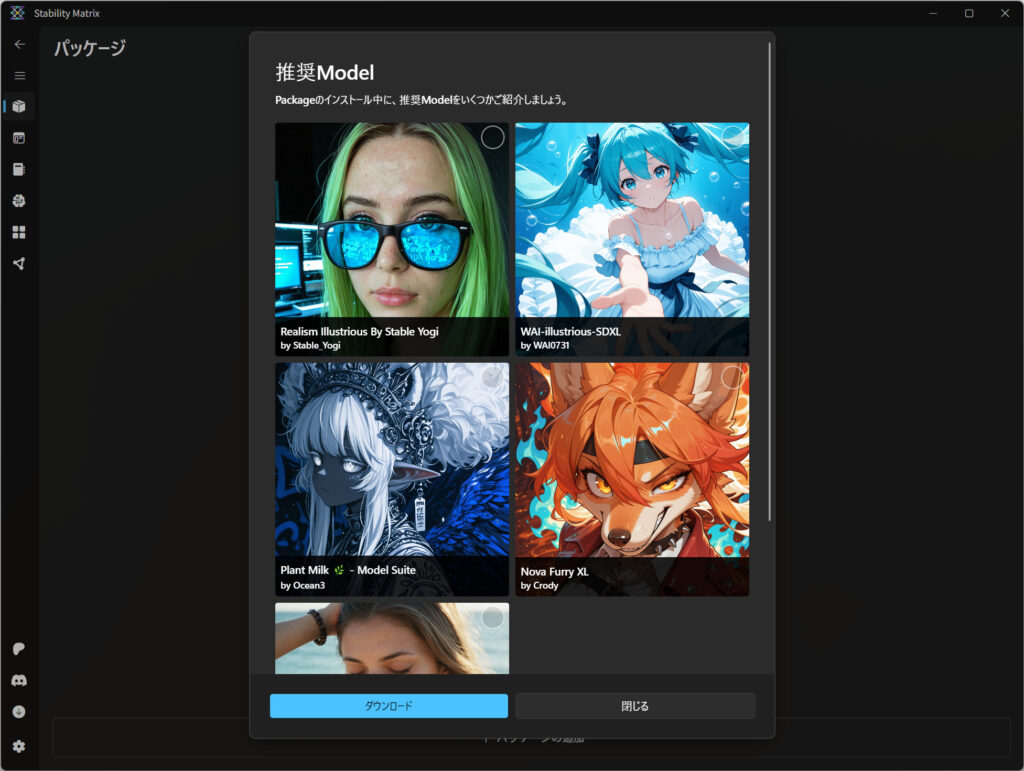
今回は「Stable Diffusion WebUI Forge – Neo」で進めるとして、次に推奨モデルを選択する画面が表示されます。気になったモデルにチェックをいれて「ダウンロード」でモデルとWebUIのダウンロードが始まります。
このモデルファイルにはイラストを生成するための学習データが入っており、どのような学習をさせたかによって出力される画像が大きく変化します。後から好みの画風で出力できるモデルを探すこともできますので、「閉じる」を押してスキップもできます。
このモデルファイルは「データ容量が膨大」です。たったひとつのモデルで「36GB以上」の容量を持っていることが普通なので、利用しているインターネット回線にもよりますがダウンロードに時間がかかることが予想されます。今モデルデータをダウンロードしてくるのは都合が悪い場合は「閉じる」でスキップします。
大きく分けて「リアル系(実写系)」「アニメ系(イラスト系)」の選択になります。
今回はアニメ系の定番でよく最初のモデルデータとして紹介される「WAI-illustrious-SDXL」を選択したいと思います。安定した動作、全体のバランスがよく破綻も少ない、最初からきれいな画がでやすいので最初の1枚にちょうどよいです。
後から削除したり再度ダウンロードもできます。
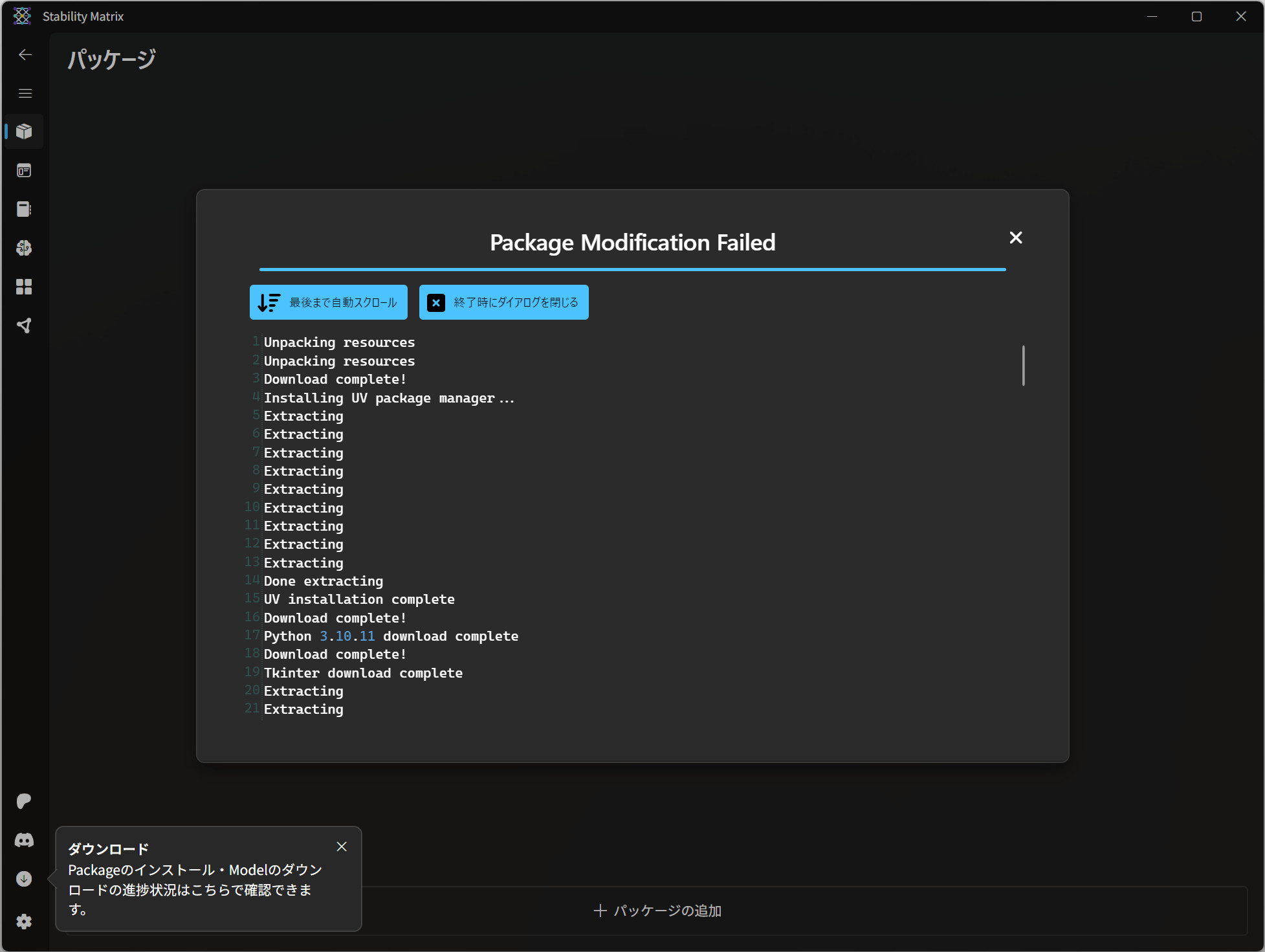
「ダウンロード」を選択したらインストールが完了するまで待ちます。
ここでPython関連や必要なライブラリデータなどがダウンロードされます。モデルデータのダウンロードも含めるとそこそこ時間がかかるので気長に待ちます。真ん中のコンソール画面で何となくインストール状況がわかります。
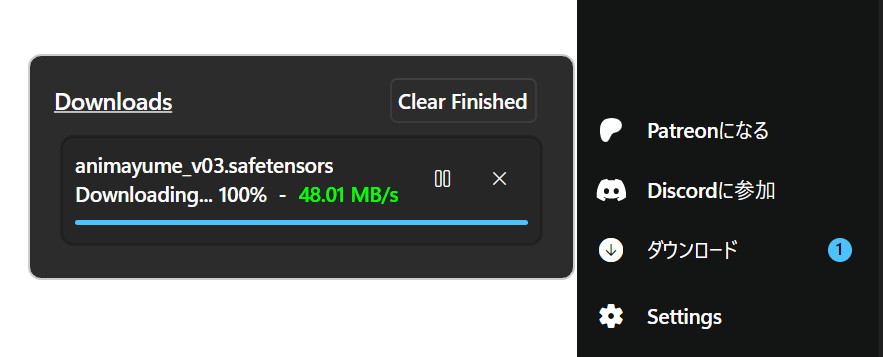
また、画面左下の「ダウンロード」、最新バージョンだと表記が「Activity」になっていますが、ここでダウンロード状況が確認できます。
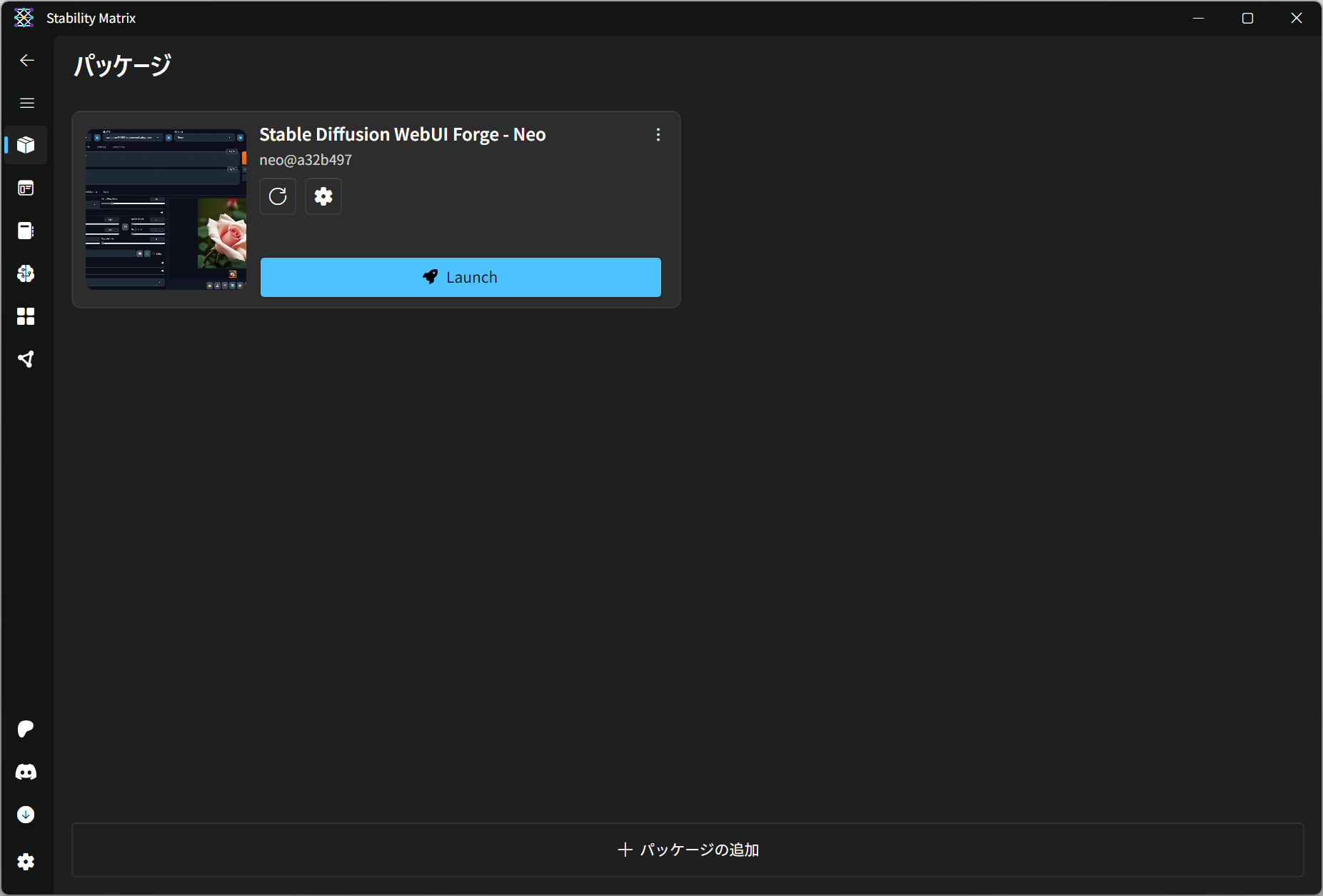
パッケージ画面が表示され、先ほど選択したWebUIが入っていれば完了です。
インストールしたモデル(チェックポイント)の確認
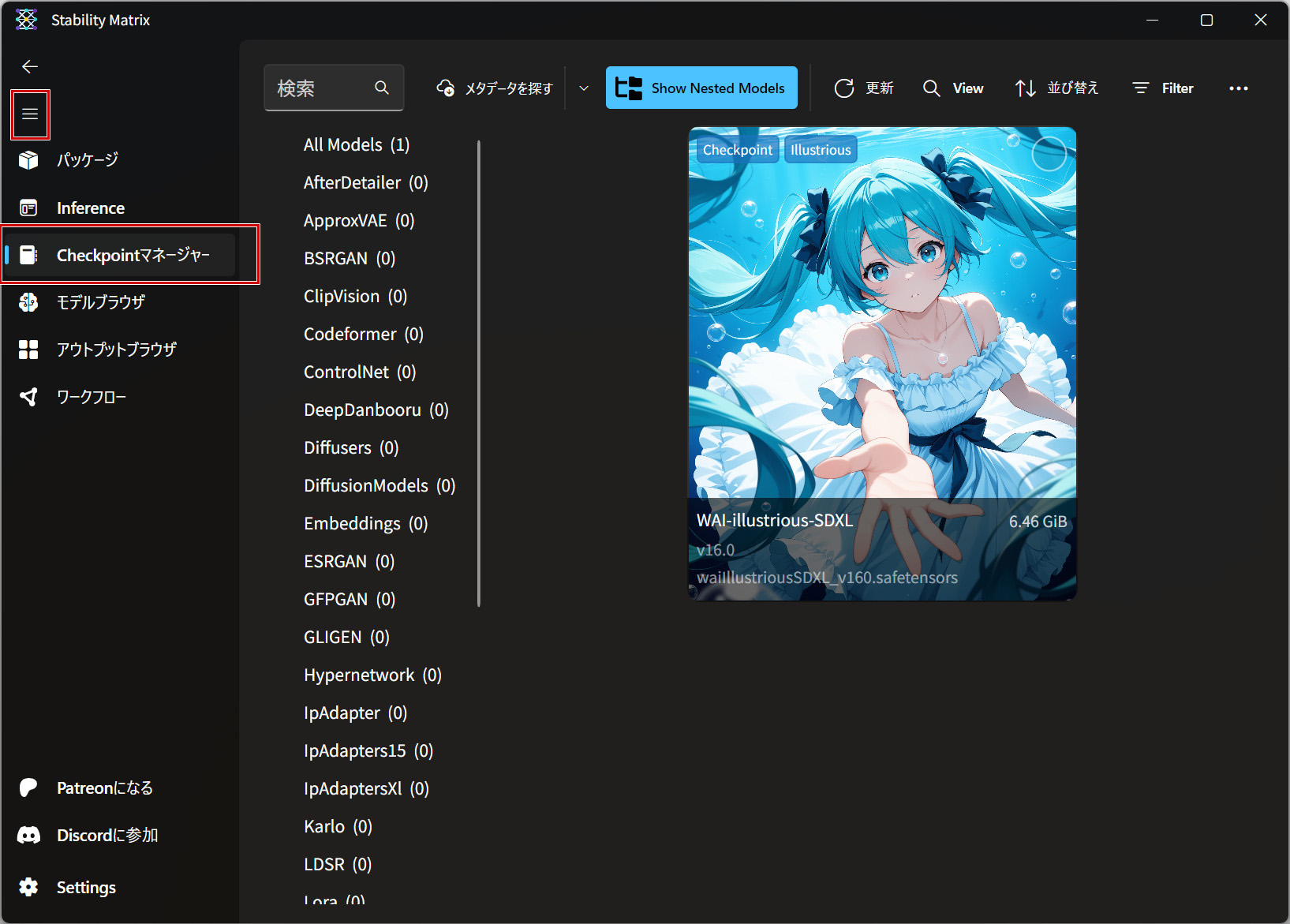
また、インストールしたモデルデータを確認するため、左のメニューから「Checkpointマネージャー」を選択してみます。(左上の三本線マークを選択するとメニュー名まで展開されます。)
最初に選択したモデルが認識されていればOKです。
表示されない場合は、上のメニューにある「更新」ボタンを押してリストを更新してみてください。
この画像生成の大元になる学習済みモデルデータのことを「チェックポイント(Checkpoint)」と呼びます。これは他のWebUIであっても同様の呼び方になりますので、この名称は覚えておきましょう。
ファイル形式は「.safetensors」や「.ckpt」などで配布されていることが多いです。
※この記事の後半でモデルデータの探し方も紹介しています。
WebUIの起動
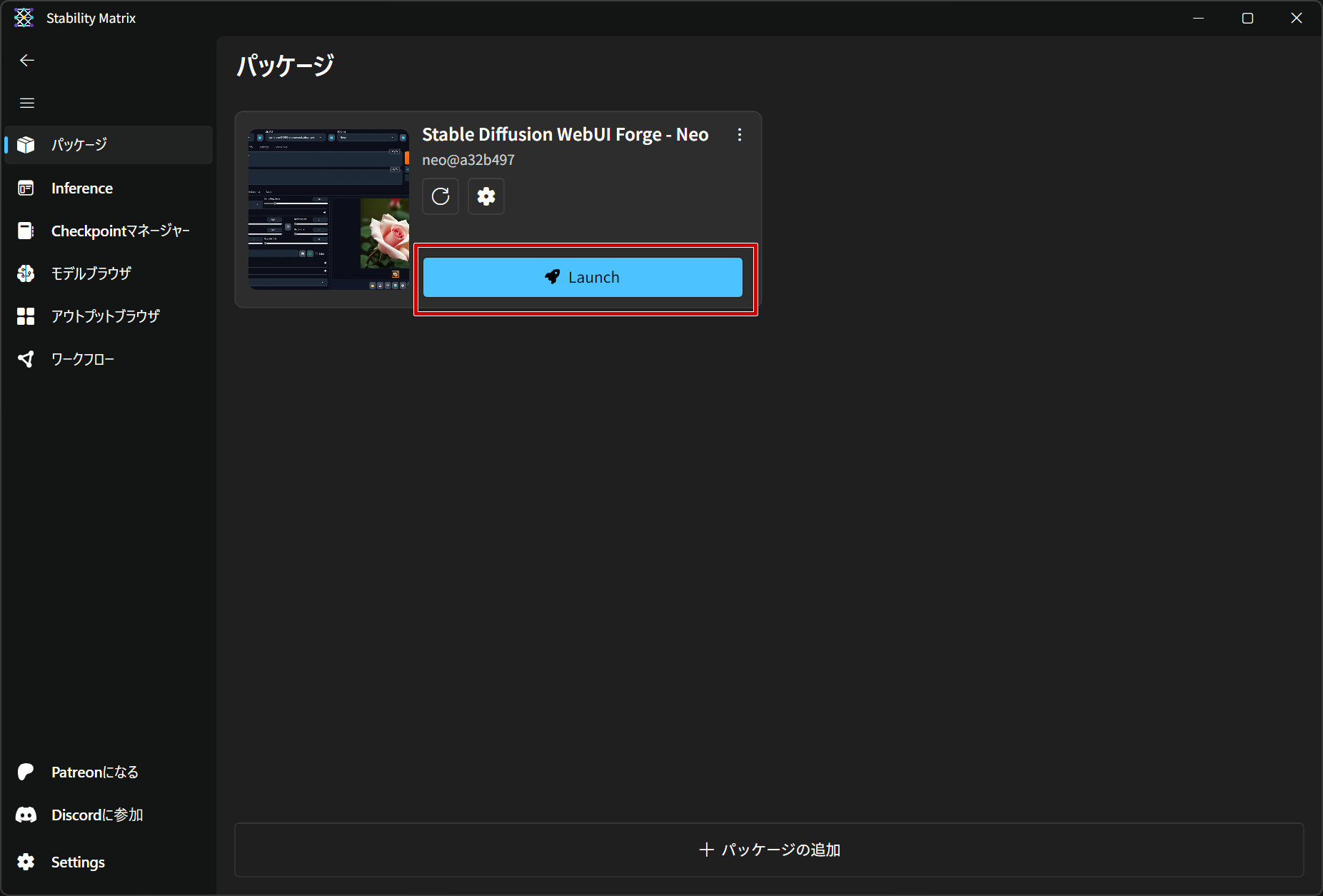
最後に左のメニューにある「パッケージ」を選択、インストールしたWebUIにある「Launch」ボタンを選択すればWebUIが起動し始めます。コンソール画面が表示されますのでしばらく待ちます。
因みに、「ストップ」ボタンで起動の停止、「リスタート」ボタンで再起動させられます。
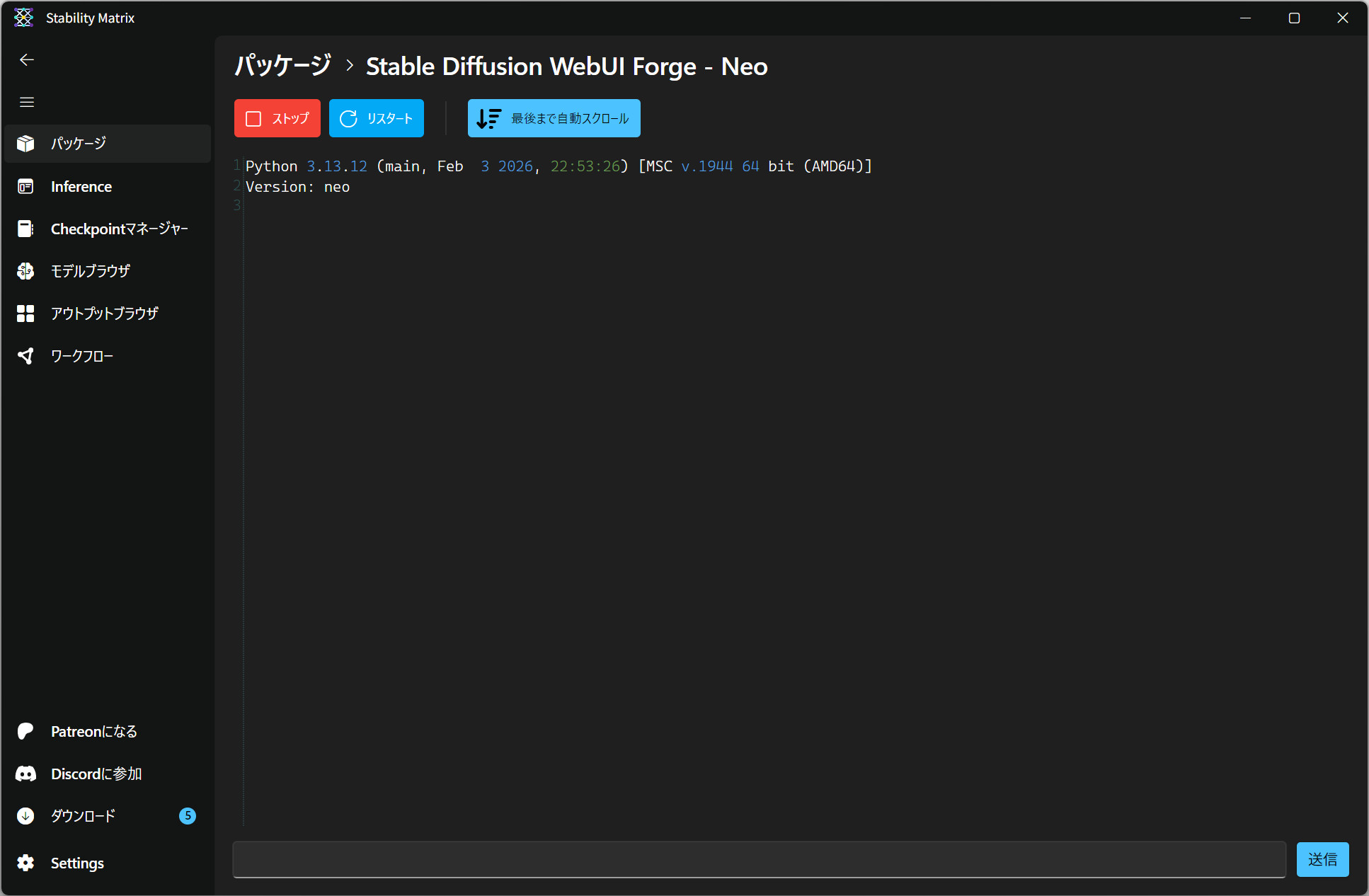
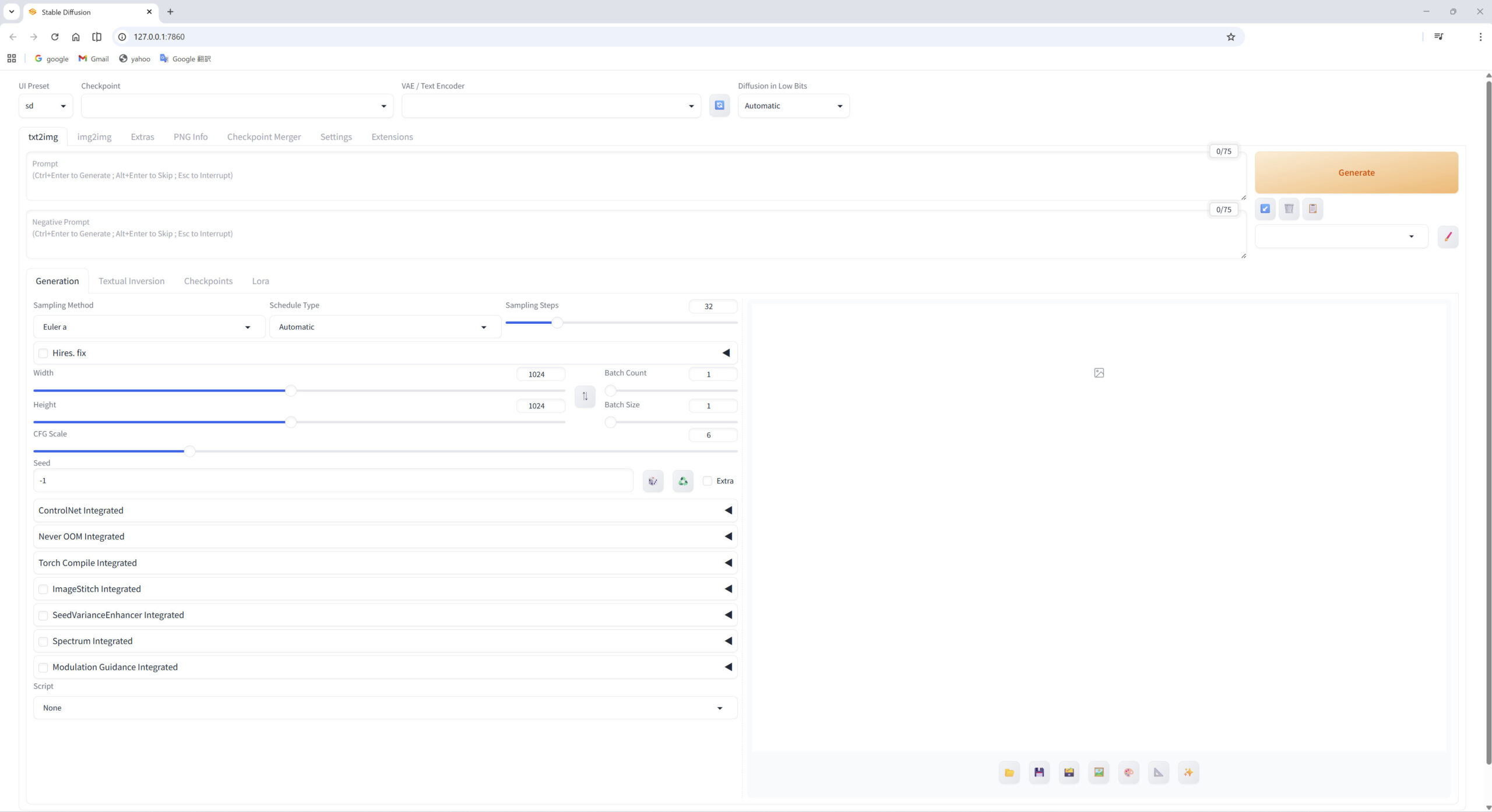
最後にWebブラウザが自動起動して「Stable Diffusion WebUI」が起動すれば完了です。
Stable Diffusionに限らず、WebUIの多くは名前の通り「Webブラウザを起動」してそこでUIを表示する形を取ります。Webブラウザを使うことでメンテナンス性をよくしたり、ブラウザ標準機能を使えたり(拡大縮小や翻訳なども)、拡張機能を実装しやすくなったりとメリットが多いので、生成AI系は大体Webブラウザで表示する形になっています。なので、これら生成AIソフトウェアのことをまとめて「WebUI」と呼ぶことがあります。
チェックポイントが入っていればこの状態ですでに画像生成が可能になっているはずですが、これはまた次の記事で実践してみましょう。
WebUIのシャットダウン
WebUIの終了方法ですが、まずWebブラウザを閉じてもシャットダウンはしません。あくまでWebブラウザはUIの表示だけをしているので、これがプログラムの本体ではないからです。同じURL(ローカルホスト内)を入れればまた表示できます。
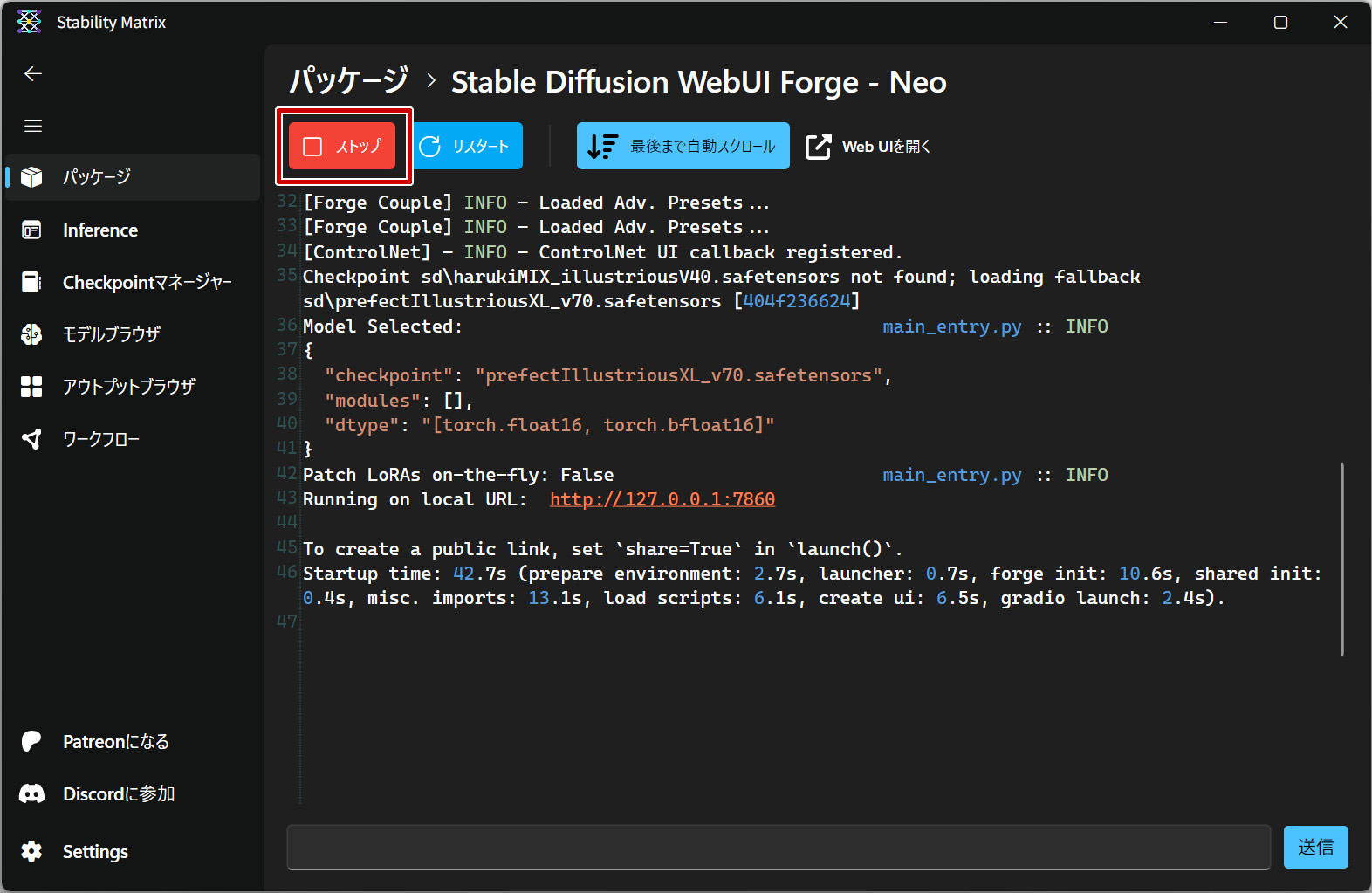
StabilityMatrixを介してWebUIを起動している場合は、この「StabilityMatrix」自体を閉じるか、あるいは「パッケージ」から起動しているWebUIの「ストップ」ボタンを選択することで停止させることができます。
特にWebUIは膨大なメモリ空間を使いますので、よほど余裕のあるパソコンスペックでない限りは、起動しているWebUIは常に1つになるよう調整した方がよいでしょう。
WebUIの再表示
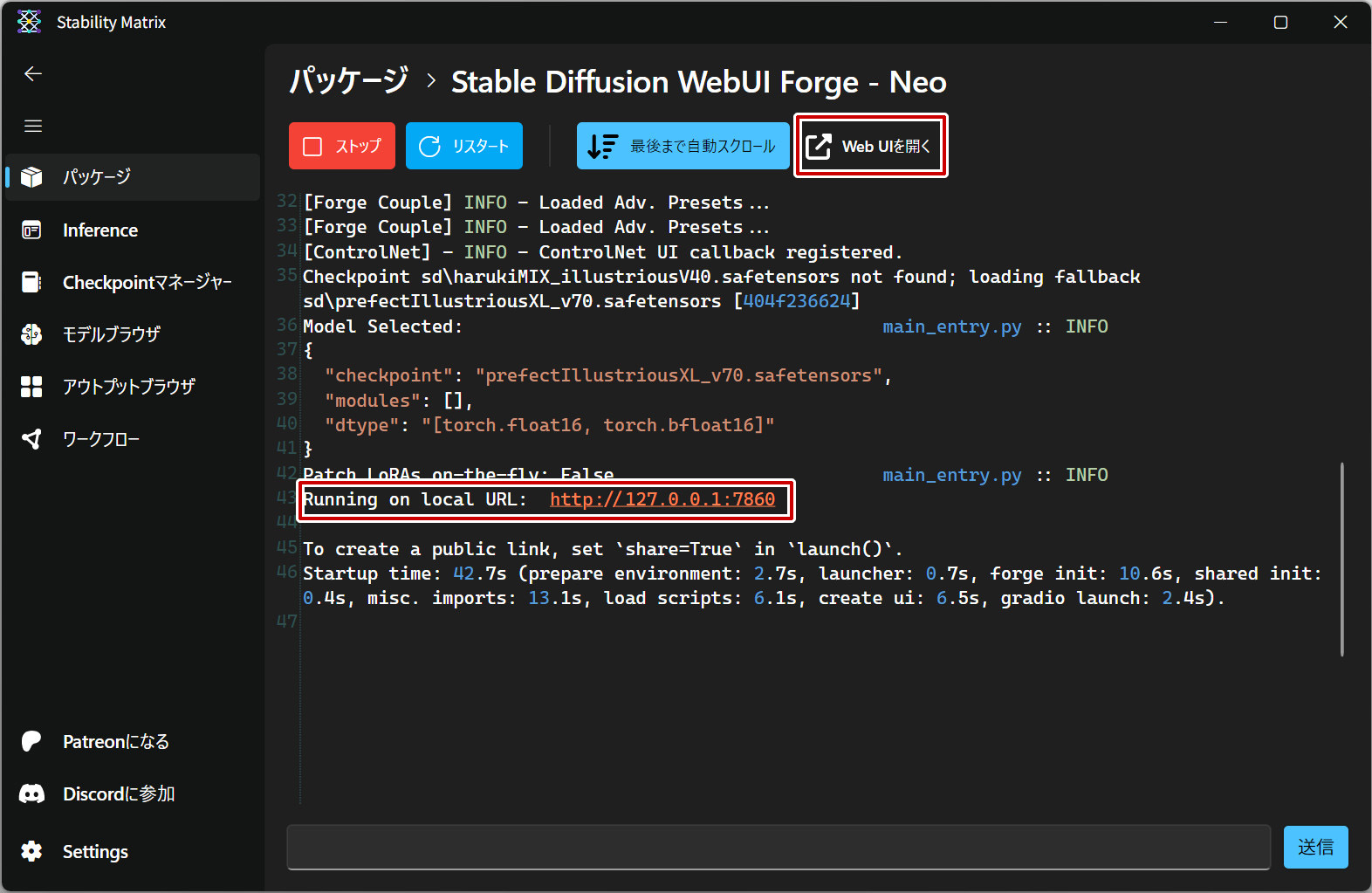
ブラウザを閉じてもWebUIは起動していますので、再起動(リスタート)する必要なく再表示させることが可能です。
StabilityMatrixの「パッケージ」を開き、起動しているWebUIのコンソール画面で「Web UIを開く」を選択するか、またはコンソール内の「local URL」を確認して再表示させることができます。
WebUIのアップデート
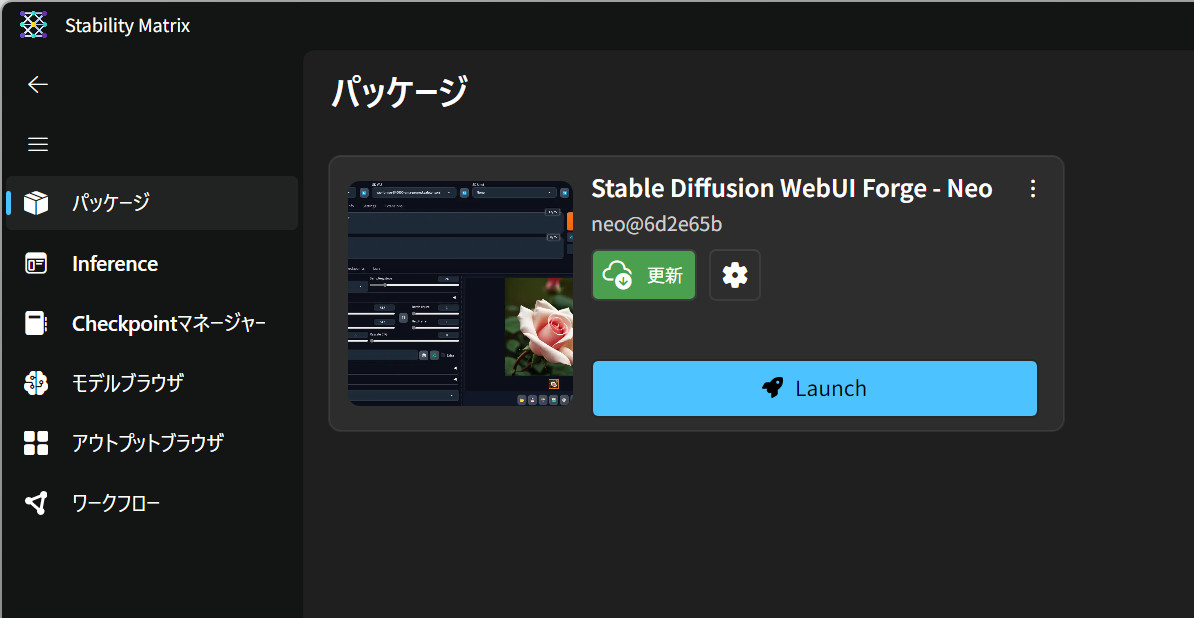
インストールしたWebUIにアップデートが配信された場合は、パッケージから確認ができます。
「更新」ボタンで簡単にアップデートできますので、この点もStabilityMatrixのメリットです。
インストールや起動がうまくいかない場合(私の経験)
これは私の経験だったものですが、パッケージのインストールやWebUIの起動を行なおうとすると、
error: Failed to inspect Python interpreter from provided path at venv\Scripts\python.exe
[sitecustomize error]: module '__main__' has no attribute '__file__'
上記のようなエラーがでてインストールも起動も不可になったことがありました。
調査してみましたところ、コミュニティに同じ症状の人がおり、セキュリティ対策ソフト「ESETセキュリティ」をインストールしている場合は「HIPSを無効化すると改善した」とのことだったので、当方も実施したところ症状が無くなりました。(無効化にしたままだとセキュリティレベルが下がるので、最終的には特定フォルダーの除外設定が現実的な対策になります。)
セキュリティ対策ソフトが悪さしていることもあるみたいなので、経験談としてここに書いておきます。
別のWebUIをインストールする
StabilityMatrixの優れた機能のひとつとして、複数のWebUIを同時に導入できることがあります。
左のメニューから「パッケージ」を選択、画面下の「+パッケージの追加」を選択します。
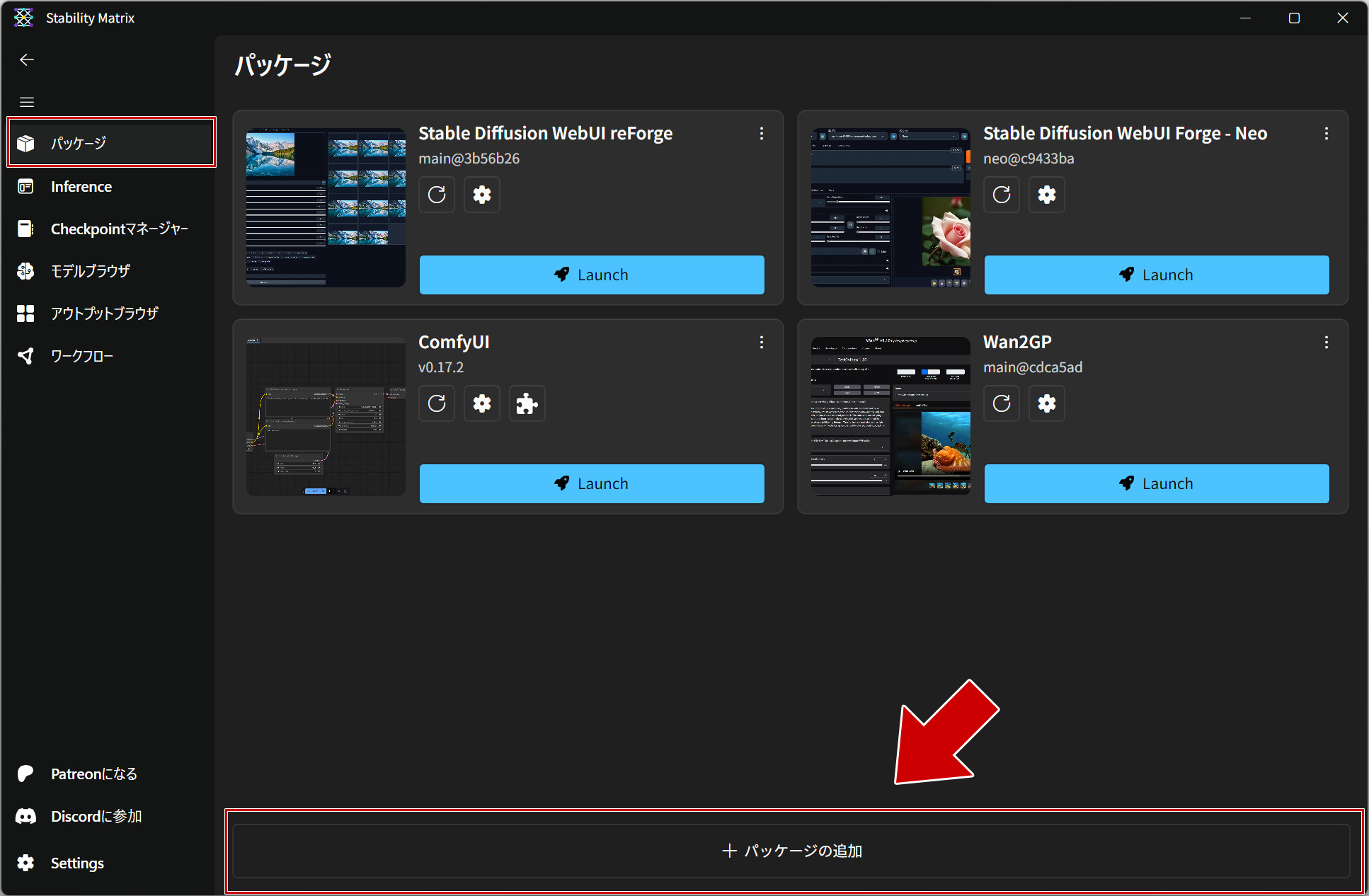
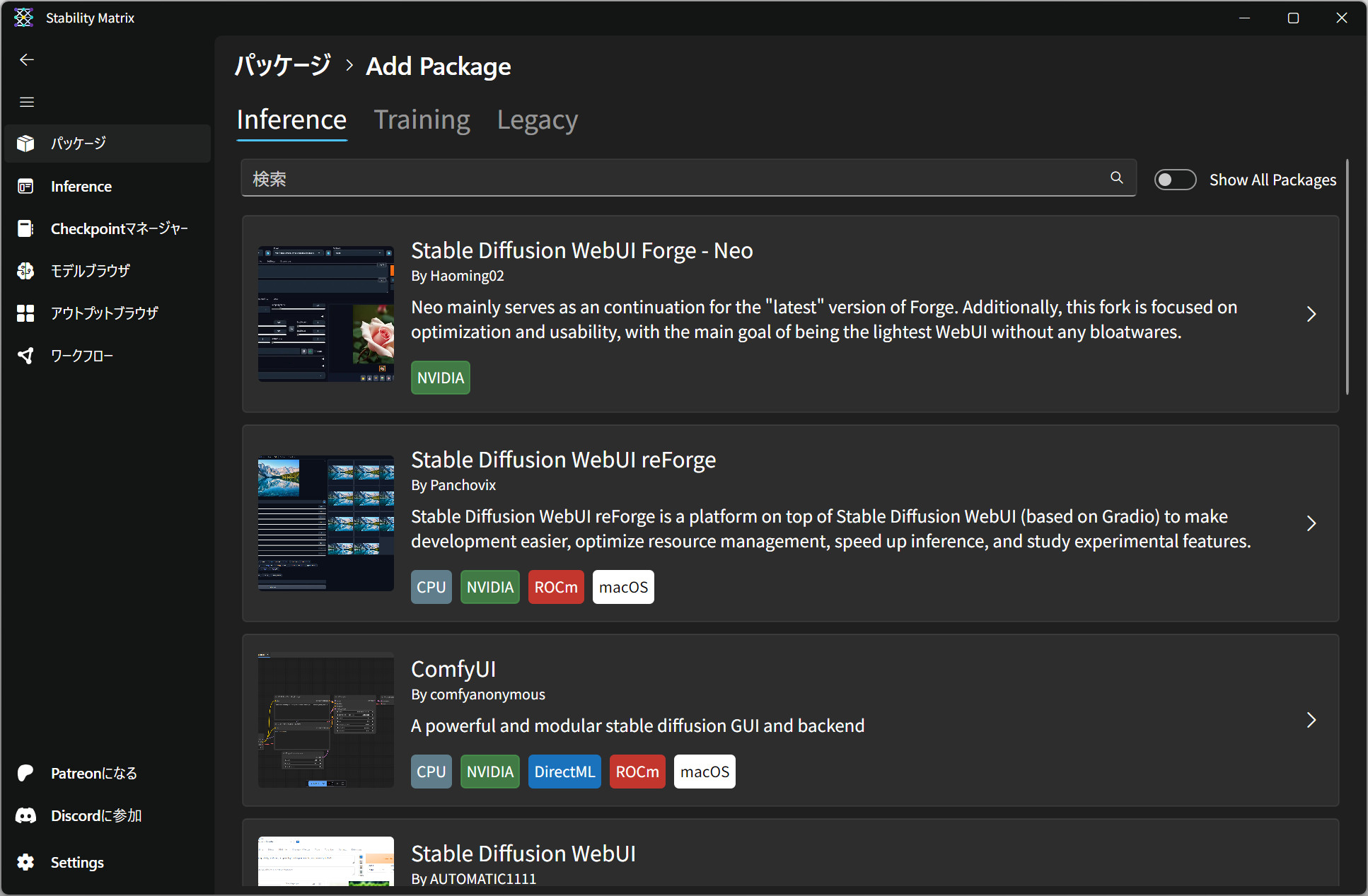
ここでStabilityMatrixが対応しているWebUIを確認、インストールできます。各種WebUIのインストール場所は、先に「StabilityMatrix.exe」を置いた場所にある「Data」→「Packages」フォルダー内になります。複数導入しても大丈夫です。
さらに、StabilityMatrixはインストールしたチェックポイントを各種WebUIで共有できるようになっていますので、1つチェックポイントを導入すれば「Stable Diffusion WebUI」でも「ComfyUI」でも同じチェックポイントを呼び出せます。特にチェックポイントを複数ダウンロードし始めると膨大なデータ容量になりがちなので、共有することでストレージ容量の節約にもなります。
因みに、「ComfyUI」をインストールすると、StabilityMatrixの「inference」が使えるようになり、この画面で画像や動画生成ができるようになったりします。内部でComfyUIを利用するので割と優秀です。気が向いたら使ってみてください。
モデルデータをCivitaiからダウンロード
いわゆるモデルデータである「チェックポイント」も多く公開されています。
特に生成AI系では「Civitai(シビタイ:シビットエーアイ)」と呼ばれているモデル公開のプラットフォームがあり、まずはここを利用するのが定番となっています。StabilityMatrixもダウンロード先として標準で実装しているのはここです。
モデルデータである「チェックポイント」のほか、追加学習データである「LoRA」、ComfyUI用の「ワークフロー」など様々なデータが公開されており、ユーザーがダウンロードして利用できるようになっています。
モデルデータの中には成人向けコンテンツを生成できるものがあり、サムネイルとして表示されてしまうことがあります。標準では規制がかかっているので露骨な画像は一応非表示になっていますが、これらが苦手な方は注意してください。
最近 Civitai が2つに分かれた様子
最近、「https://civitai.com/」と「https://civitai.red/」の2つのサイトに分かれました。前者が全年齢向けコンテンツ(SFW)に絞ったサイト、後者が成人向けコンテンツ(NSFW)も含めたサイトのようです。全データを探したい場合、今後は「https://civitai.red/」の方へアクセスするみたいです。
Civitaiからダウンロード
先のインストール手順で「WAI-illustrious-SDXL」というモデルをダウンロードしましたが、もしスキップをされた場合はここでダウンロードができます。ダウンロード先は以下。
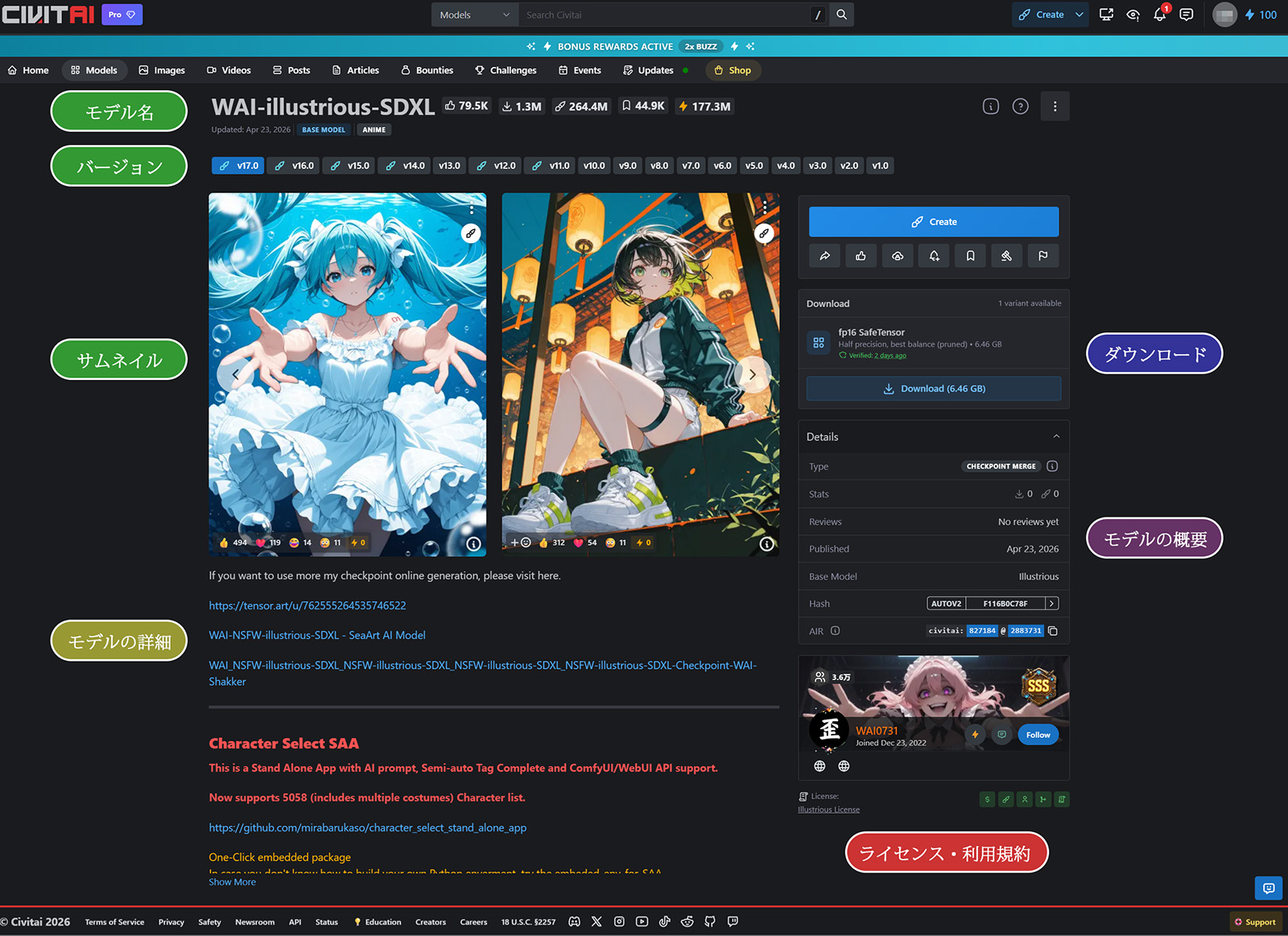
Civitaiの公開画面は大体どのページも同じ構成なので、一例として画面の見方を簡単に紹介します。
- モデル名
-
一番上にあるのがそのページで配布しているモデル名になります。
- バージョン
-
その下にあるのがバージョンです。GitHubのように複数バージョンが公開されている場合は、それぞれのバージョンをダウンロードできます。バージョンを切り替えるときは、この項目で目的のバージョンを選択するとページがそのバージョンのものに切り替わります。
因みに、バージョンの違いは性能が向上しているという場合もありますが、性能は同じで絵柄が異なっている、実行環境ごとにバージョンを分けている、という場合もありますので、常にバージョンが高い方がよいわけではない点は注意してください。大体は下の「モデルの詳細」欄で各バージョンの違いを書いていることが多いです。
- サムネイル
-
このモデルで生成できる画像の一例がサムネイルとして表示されています。
- モデルの概要
-
公開されているモデルの概要です。そのモデルのタイプ(CheckpointやLoRAなど)、ダウンロード数や評価、公開日、ベースモデル(SD1.5やNoobAI、Illustrious、Animaなど)、トリガーワードなどが確認できます。
- モデルの詳細
-
公開者によるモデルの詳細情報です。単にどのようなモデルであるかという説明だけでなく、推奨のプロンプト、推奨のステップやスケール、サンプラーなどの設定情報、ライセンス条項が載っていることもありますので、利用する前にこちらも必ず確認しておきます。
- ダウンロードリンク
-
右上の「↓」アイコンか、概要欄の下にある「file」からデータをダウンロードできます。データ容量も書いてありますので、保存するストレージの残り容量を確認しておきましょう。特にモデルデータは数GB以上の容量を持っていますので、なるべく固定回線でのダウンロードを推奨いたします。
- ライセンス・利用規約
-
モデルデータの商用利用の可否、利用範囲はモデルごとに違う
ちょっと分かりにくいですが、投稿者情報の下にモデルデータの「ライセンス」リンクがあります。商用利用可能なのかどうかはここで確認してください。「License」となっているところはリンクになっており、詳細なライセンス条項を確認できます。
モデルデータで生成される画像の利用範囲はモデルデータごとに異なっています。商用利用不可なモデルもあり、その場合生成した画像を販売することは認められていません。また、金銭が発生しない公開であっても、著作権・著作物の取り扱いや過激な表現などには引き続き注意する必要があります。法的処置がとられる可能性もありますので、モラルある行動を心がけてください。
特に公開者独自のライセンスがある場合もありますので、最終的には元のライセンス文や作者の追記条件も確認するのが安全です。表示されるライセンス概要はあくまで簡素化したものですので、商用利用や再配布は、モデル本文や派生元ライセンスの条件まで見るのが重要です。
また、ライセンスは後から変更されることもありますので、定期的に内容を確認します。ダウンロード時にPDFなどで保存しておくと管理しやすくなると思います。
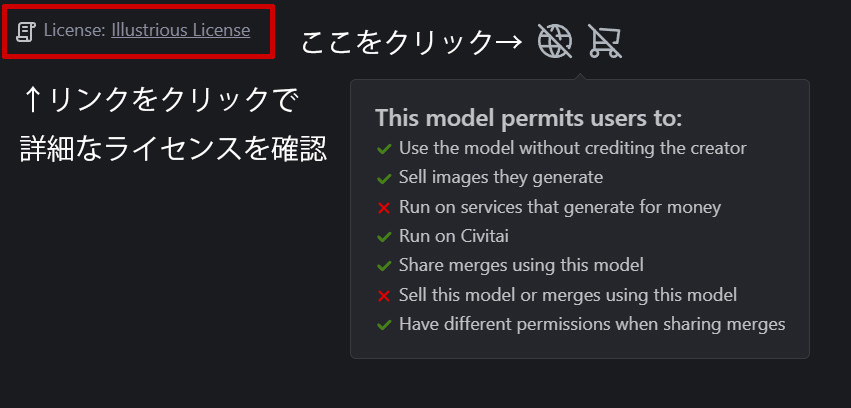
特に商用利用を考えている場合は必ずライセンスを確認してください。 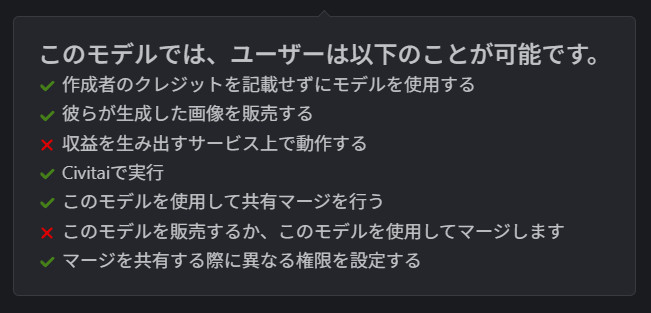
ブラウザの自動翻訳をかけると日本語である程度はわかります。 note(ノート) 【ComfyUI】Civitaiモデルの著作権とライセンスについてまとめてみた|YokoYoko AI画像生成ツール「ComfyUI」で創作活動を行う上で、高品質なモデルが多数公開されている「Civitai」には大変お世話になっています。 Civitai: The Home of Open-Source Ge…romptn Magazine
 【2026年】Stable Diffusionで商用利用可否を確認する方法!ライセンスや著作権も解説 Stable Diffusionで商用利用可能なモデルやライセンスの確認方法、商用利用可できないケース、著作権侵害や著作権問題などについて詳しく解説します!Stable Diffusionでの…
モデルデータの保存場所
ダウンロードしたモデルデータは指定のフォルダーへ保存します。
StabilityMatrixを利用している場合は、各WebUIで使われる共有のフォルダーがありますので、ここへ保存します。場所は実行ファイル「StabilityMatrix.exe」を保存してある場所にある「Data」フォルダー以下、「Models」→「StableDiffusion」の中になります。
\Data\Models\StableDiffusionここへ「*.safetensors 形式」のモデルファイルを入れます。
StabilityMatrixを起動して「Checkpointマネージャー」を選択、右上にある「更新」ボタンを押して再読み込みさせると、保存したモデルデータ(チェックポイント)が表示されます。
※ここで表示されるフォルダー群ですが、「\Data\Models\」にあるフォルダーを参照していますので、直接エクスプローラーで操作してファイルを管理することもできます。手動でモデルデータを保存する場合も「\Data\Models\StableDiffusion\」へ保存すればOKです。保存後は「更新」ボタンで情報を再取得します。
また、モデルを右クリックして「Metadataをアップデートする」を選択すると、Civitaiからメタデータを入手してサムネイルやモデル詳細のデータを更新できます。保存してあるすべてのデータを対象にメタデータを更新したい場合は、上の「メタデータを探す」ボタンで可能です。
自分でメタデータを編集したい場合は「Edit Metadate」で編集できます。
メタデータはモデルファイルと同じファイル名の「*.json」ファイルとして、同じ場所に保存されます。
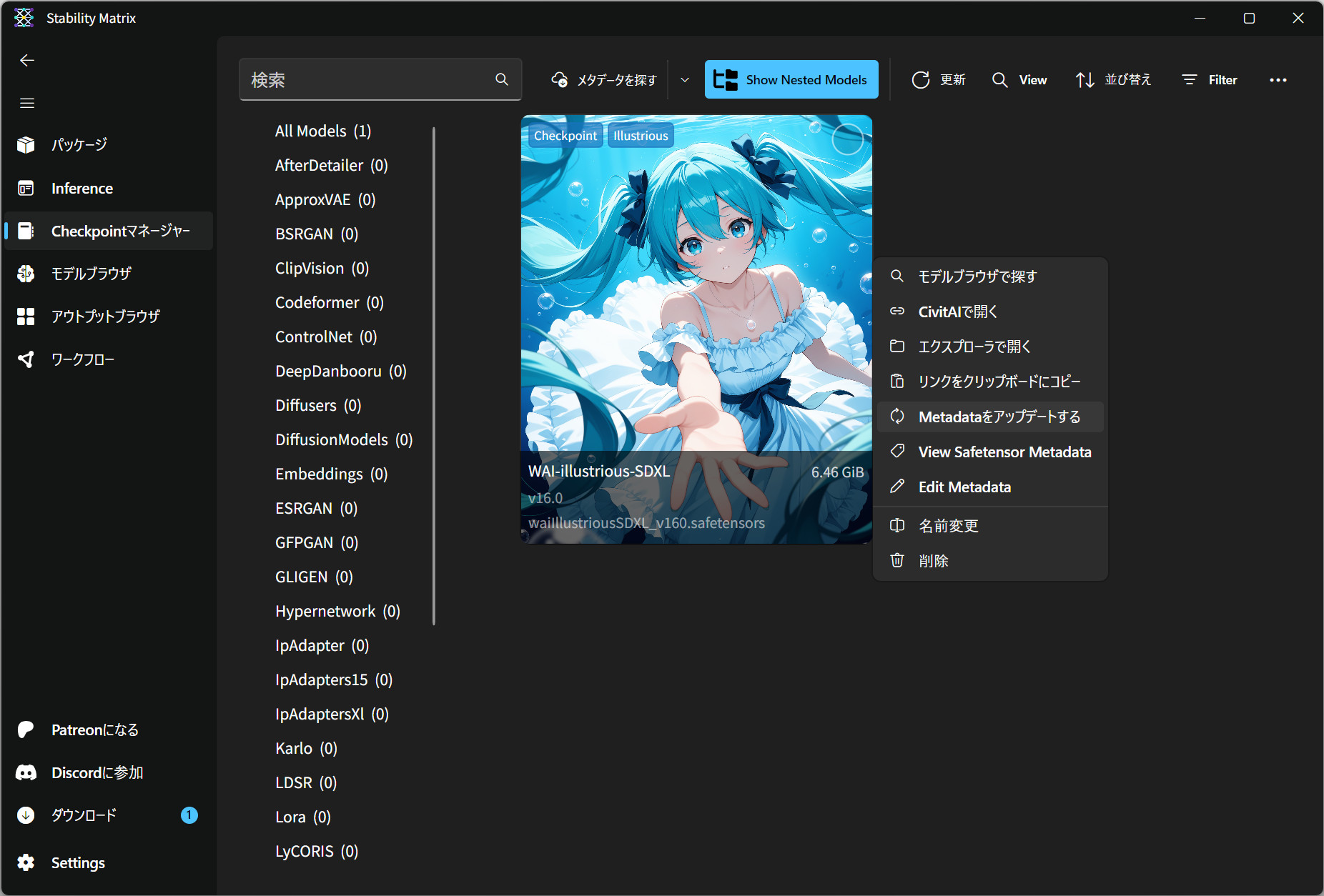
StabilityMatrixを介してCivitaiからダウンロード
StabilityMatrixは標準機能として、Civitaiへとアクセスしモデルデータなどを検索、ダウンロードまでできる機能があります。
左のメニューから「モデルブラウザ」を選択します。するとCivitaiへとアクセスしてモデル検索ができるようになります。インストール済みのモデルは「installed」と表記されるので分かりやすいです。モデルのアップデートがあった場合、その情報もアイコン表示されます。
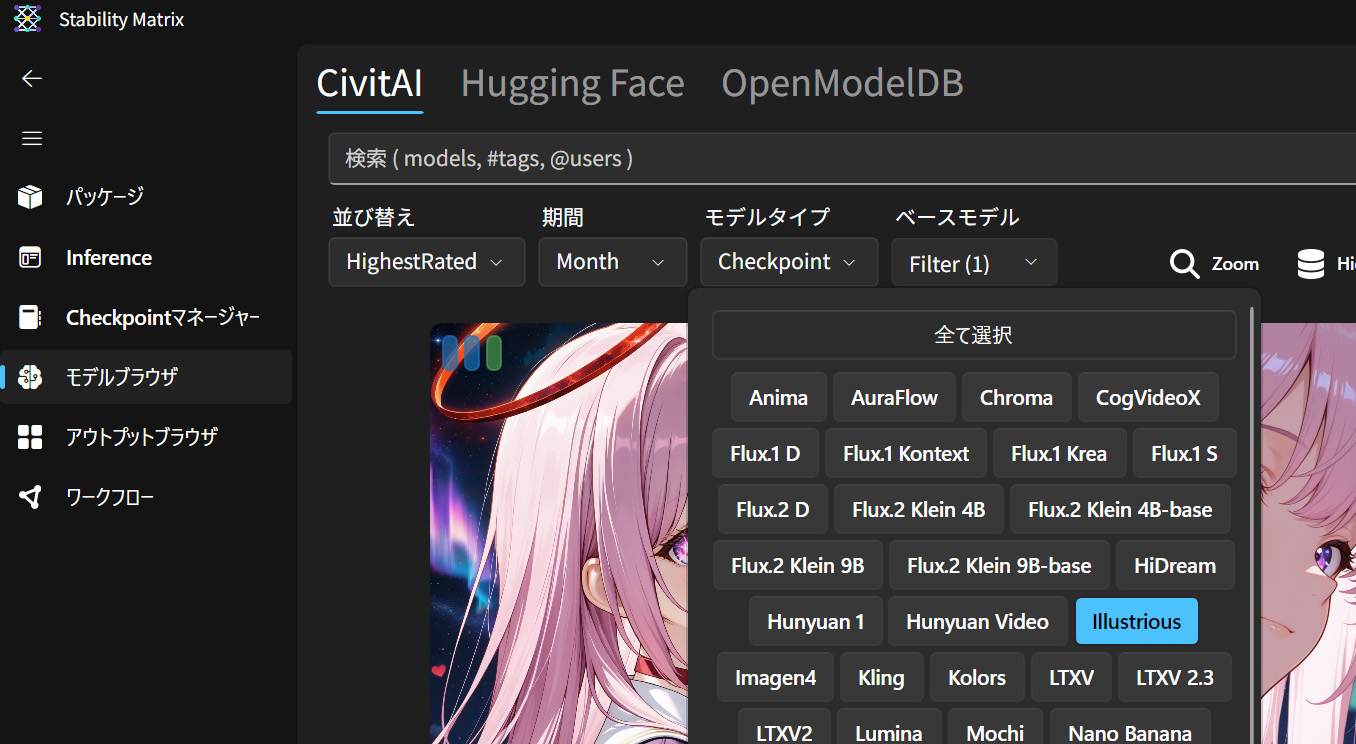
画像生成の大元となるモデルデータである「チェックポイント」を探す場合は、検索フィルター(並び替え、期間、モデルタイプ、ベースモデル)の中にある「モデルタイプ」を「Checkpoint」に設定して検索するとチェックポイントに絞ってくれます。
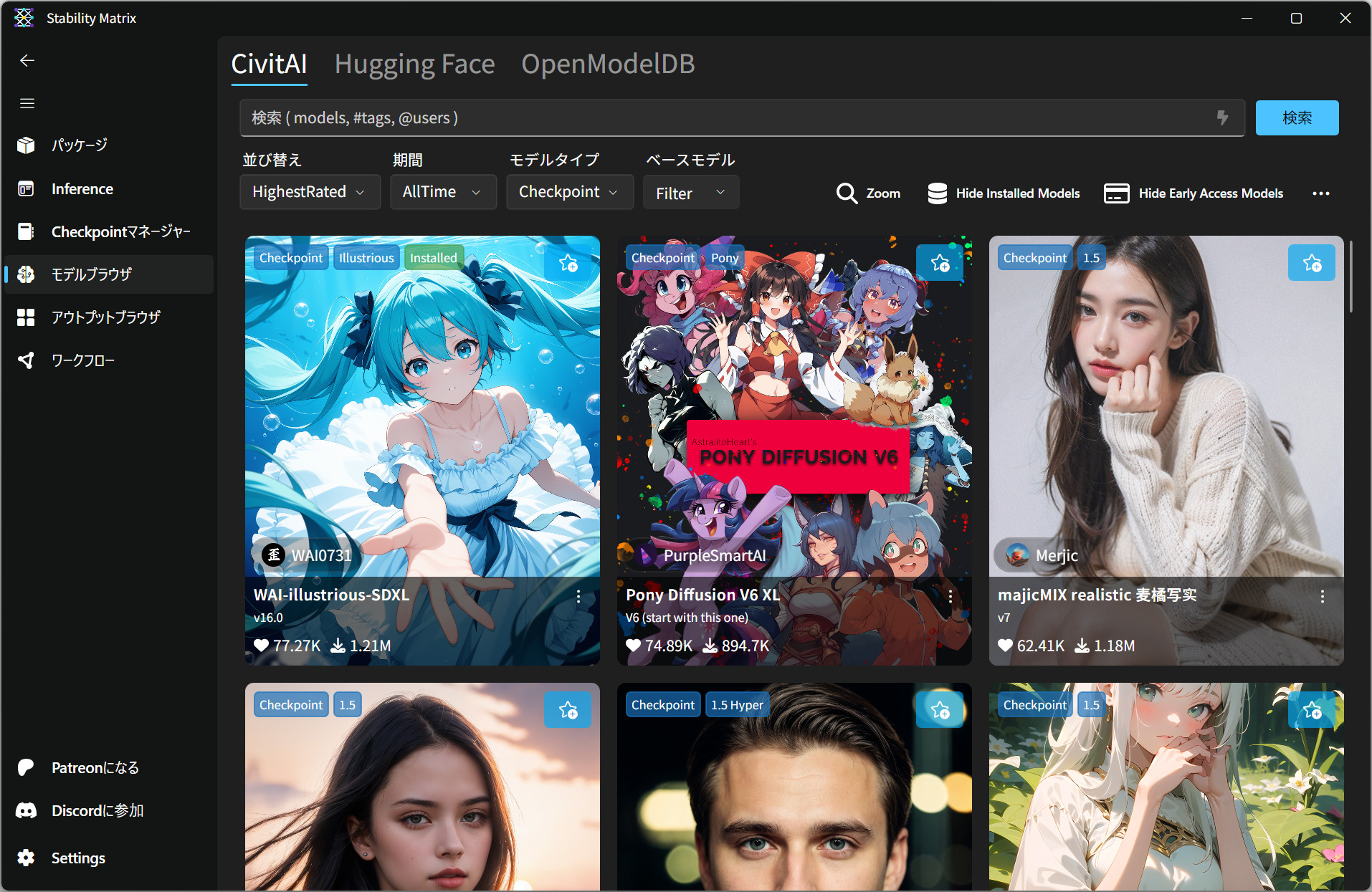
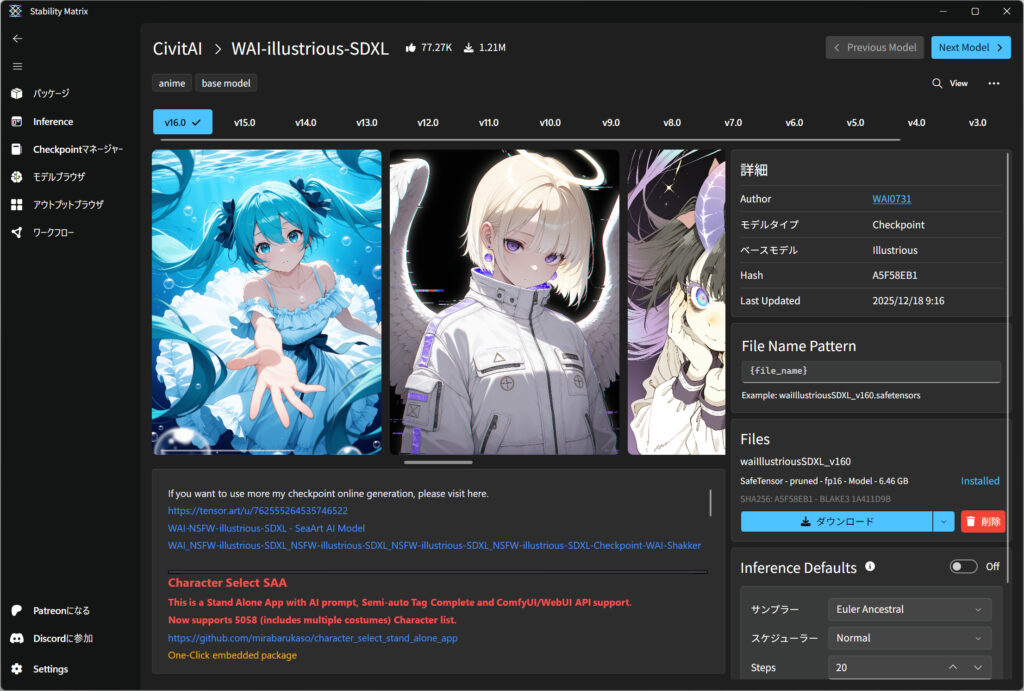
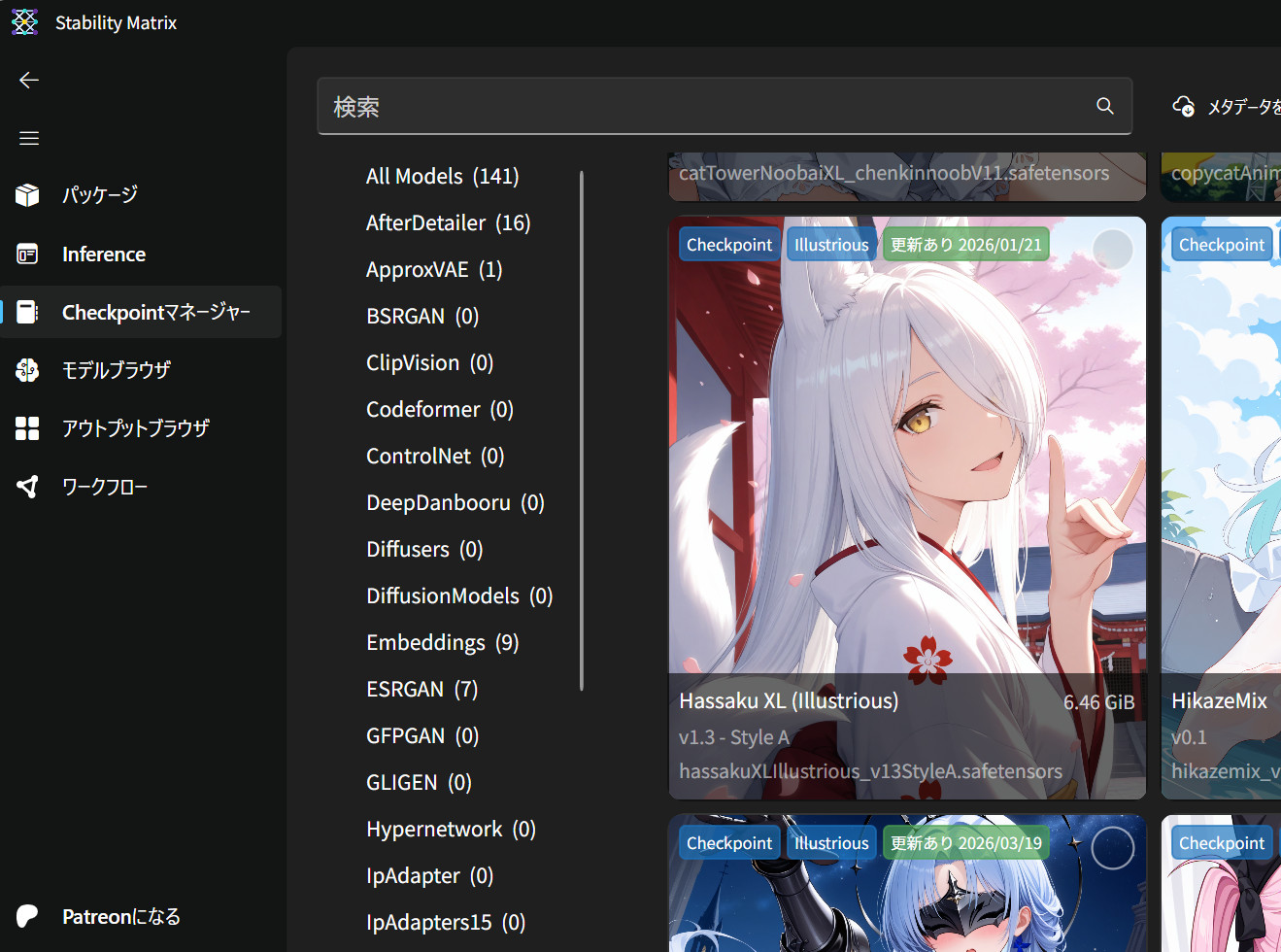
モデルを選択するとCivitaiの紹介ページと似た画面が表示されます。バージョンごとに表示もできます。
ここの「Files」にある「ダウンロード」でもデータをダウンロードすることができます。ここからであれば標準の保存先へ自動で保存してくれます。また、モデルデータを削除したい場合は「削除」ボタンで可能です。
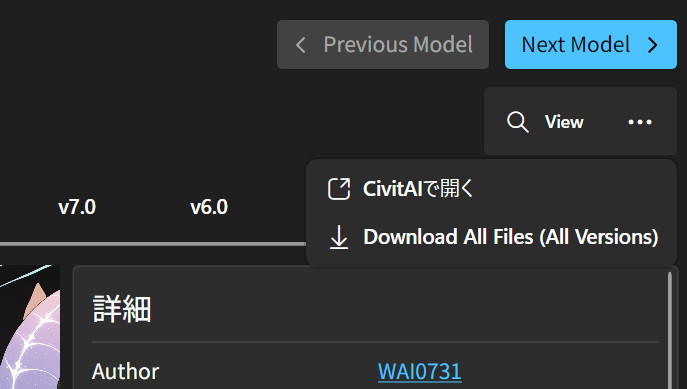
ただ、ここからではライセンス内容が確認できないので、Civitai公式でも確認はしてください。右上の三点リーダーから「CivitAIで開く」を選択すると該当のCivitaiページが開きます。
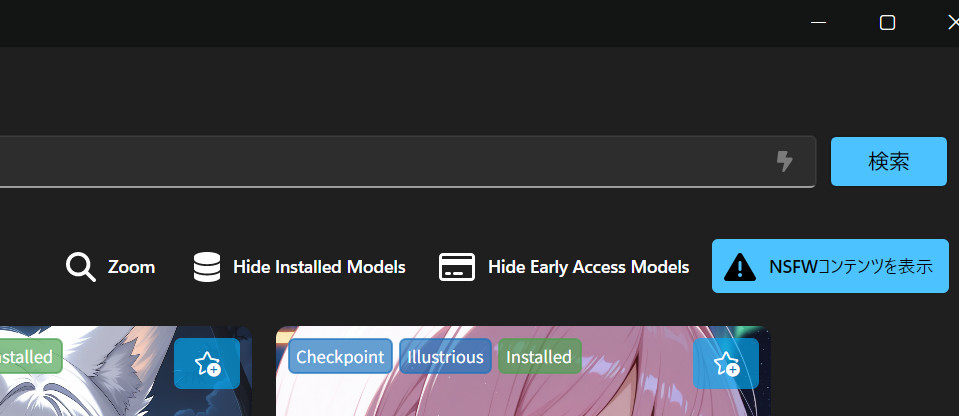
因みに、成人向けコンテンツまで含めて確認したい場合は「NSFWコンテンツを表示」にチェックを入れると表示されるようになります。「NSFW」は海外のネットスラングで「Not Safe For Work(職場閲覧注意)」の略称、日本語で言う「成人向け」を少し遠回しに表現している言葉です。ただ、これを設定すると結構露骨な表現のサムネイルが表示されるようになりますので、苦手な方は注意。
ただし、このチェックを入れていないと表示されないモデルもあるため、全部のモデルを確認したい場合はチェックを入れます。
NSFWという表記はモデル名に書かれていることもありますが、だからといって成人向けの画像しかでてこないわけではなく、普通の画像も生成できます。そういった指示のプロンプトも受け付けられるくらいの意味合いです。
モデルデータの探し方
Civitaiでは多くのモデルデータが公開されていますので、お好みのモデルデータを探してみましょう。
モデルの系統(ベースモデル)について
Civitaiを見ていると「Illustrious(IL)」や「NoobAI(NAI)」「Anima(ANI)」などという表記を見かけると思います。
これはそのモデルの系統のようなもので、そのモデルがどの技術・学習系統・作風・プロンプト文化の流れ(歴史)にあるものなのかを示しています。これらモデルの元になっているものを「ベースモデル(Base Model)」と呼びます。
最初期は「SD1.5」というベースモデルが人気を博し、画像生成の世界を牽引していました。そこから様々な改善を得てモデルも進化し、現在の主流は「SDXL系」の「Illustrious(イラストリアス)」「NoobAI(ヌーブAI)」「Pony(ポニー)」などとなっています。
最近は「Anima(アニマ)」モデルが台頭してきており、新しいチェックポイントやLoRAなどが多く開発されてきています。ただ、Animaモデルは別途テキストエンコーダーなどを用意する必要があるので、画像生成には追加の設定が必要です。
Animaモデルなどは追加の設定が必要なので、まずこれから画像生成を試したい場合は、チェックポイントやLoRAの種類が多く、追加設定がなくとも画像生成が可能な「Illustrious系」のモデルから始めるとよいでしょう。
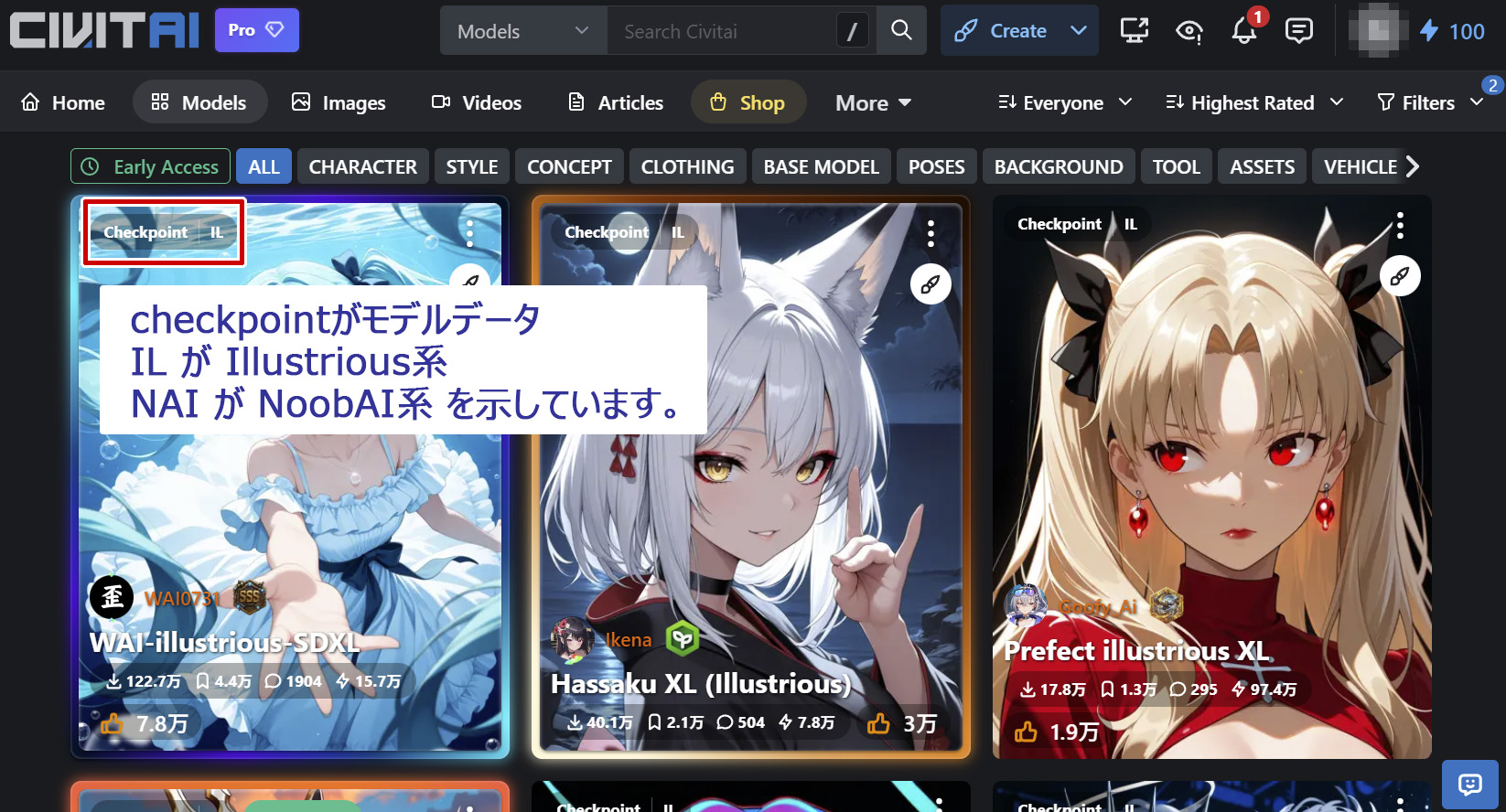
StabilityMatrixのモデルブラウザ内でも似た感じで表示されています。
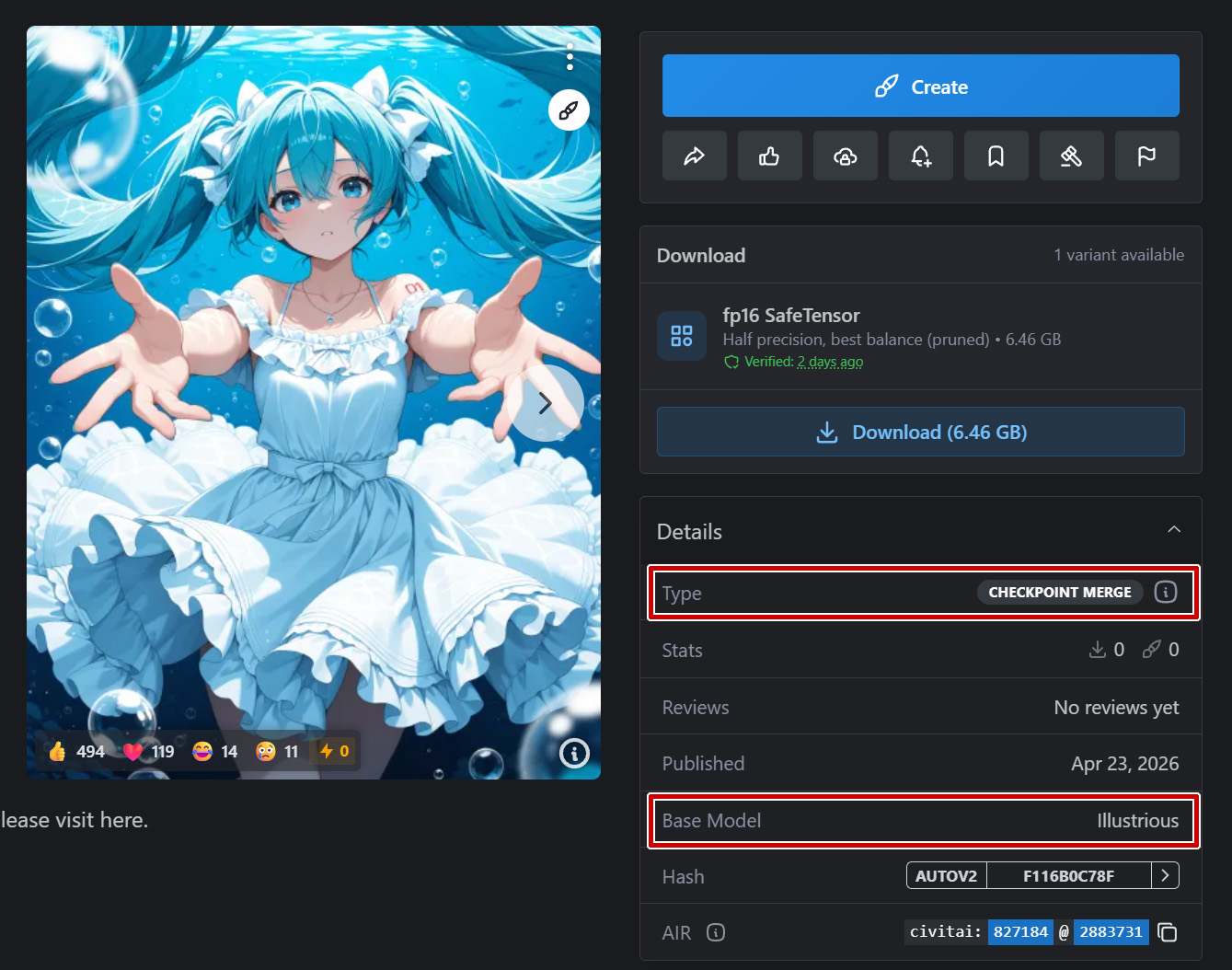
※実は「SDXL系」は少し古い技術で、もっと新しい「Flux」「Qwen-Image」「Z-Image」、最近では「Anima」なども発表されています。ただ、追加のファイルや設定が必要になったり、「SDXL系」のLoRAなどとも互換がないことから、現時点では資産が多い「Illustrious系」がまだ主流ですが、徐々に入れ替わってくるものと思われます。
フィルター、ソートして人気のモデルを調べる
Civitai内でも、StabilityMatrixのモデルブラウザ内でもフィルターやソート機能が利用できます。
例えば、高評価のモデルを探したい場合はフィルターやソートで「Checkpoint」「Highest Rated(高評価)」「Illustrious」と設定すれば、評価の高いIllustrious系モデルがヒットします。
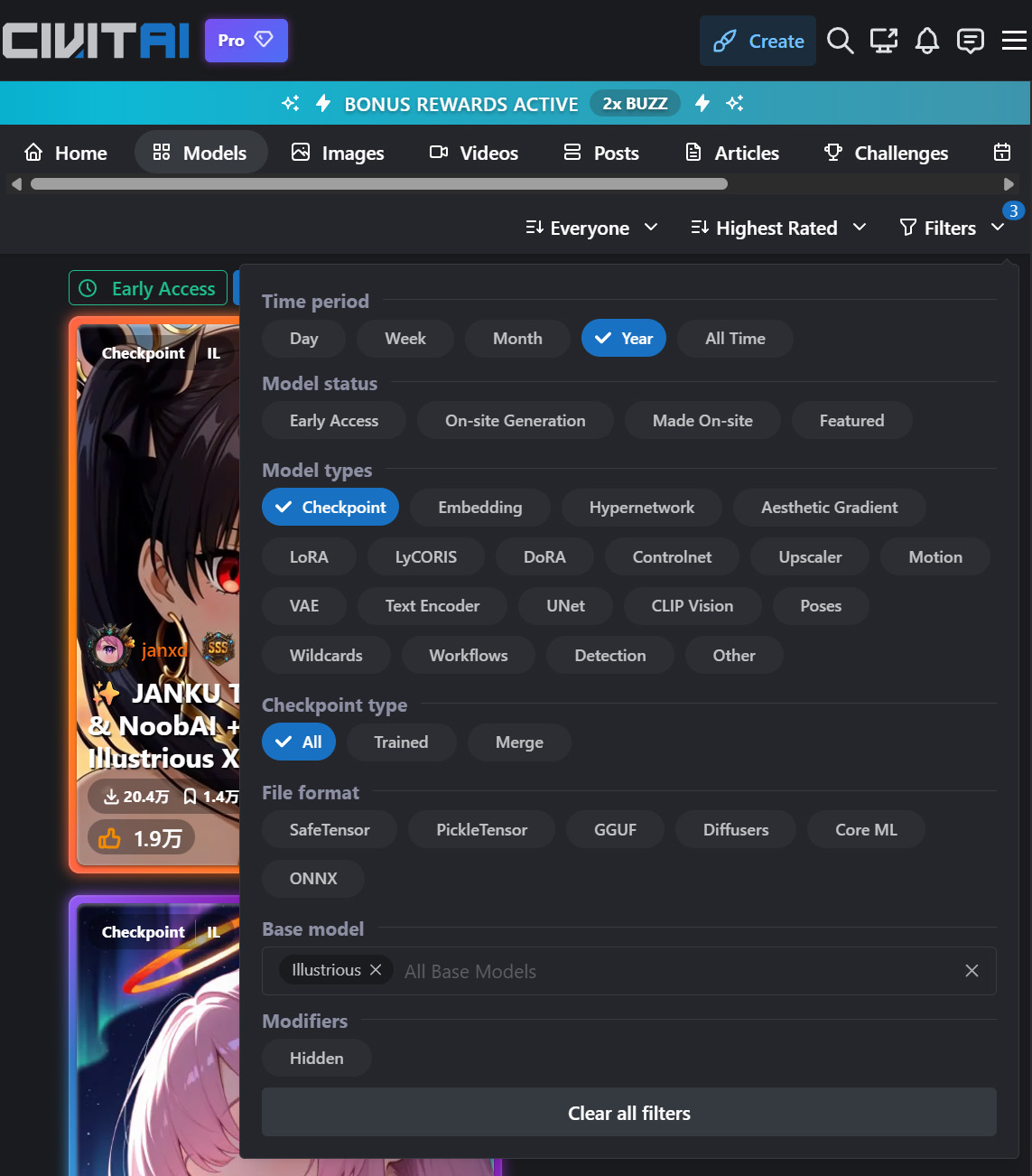
Civitaiの右上にFiltersなどの項目があります。
上の画像の場合はフィルター(Filters)で「Time period(期間)」を「Year(1年間)」、「Model types」を「Checkpoint」、「Base model」を「Illustrious」、に絞った例です。これで「過去1年間で公開されたIllustrious系チェックポイント」で並べられます。
Filtersの隣がソート欄で、例えば「Highest Rated」であれば「高評価」、「Most Downloaded」であれば「最もダウンロードされたデータ」、「Newest」であれば「最新の更新データ(新しい順)」でソートできます。
StabilityMatrixのモデルブラウザも同じフィルター、ソートが利用できますので、どちらで調べても大丈夫です。
Civitaiアカウントと連携する
StabilityMatrixはCivitaiのアカウントと連携する機能があります。
まれにCivitaiアカウントとの連携がされていないとStabilityMatrixからダウンロードできないデータがあります。Civitaiから直接ダウンロードすることはできるので必須の設定でもありませんが、少し不便にはなるので、特に抵抗がなければCivitaiアカウントを作成して連携させるとよいでしょう。
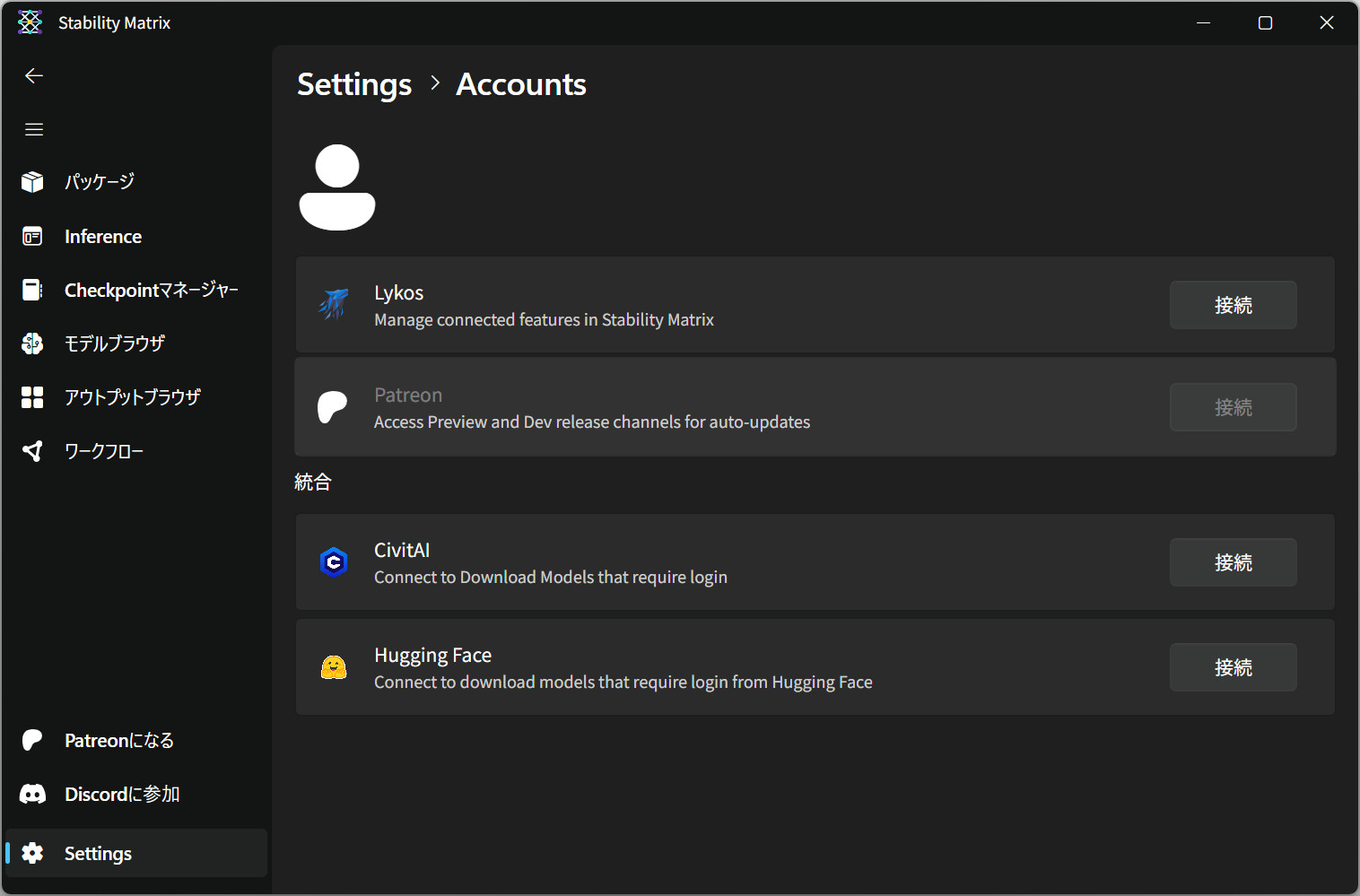
StabilityMatrixの「Settings」の「アカウント」で各サービスとの連携ができます。詳細はまた別のサイトをご確認ください。登録だけであれば無料です。


まとめ
初めての画像生成AIの入り口として「StabilityMatrix」の基本的な使い方を解説しました。
特に画像生成AIとして有名なWebUIであるStable DiffusionやComfyUIの導入を支援してくれるStabilityMatrixhは頼もしい存在となってくれています。
この記事の最後まで実施できればすでに画像生成ができる状態になっているはずなので、次回は早速画像生成を試してみたいと思います。

また、日本語化の記事も執筆しました。全部が日本語になるわけではありませんが、よろしければ導入してみてください。

- 2026年4月26日:Civitaiのデザインが少し変わったので反映
- 2026年4月17日:WebUIのインストールエラー、起動エラーの経験談と対処法を追記
- 2026年4月16日:Civitaiが2つのサイトに分かれたことを追記
- 2026年3月24日:Civitaiでモデルデータを探す方法を追加
- 2026年3月23日:初出