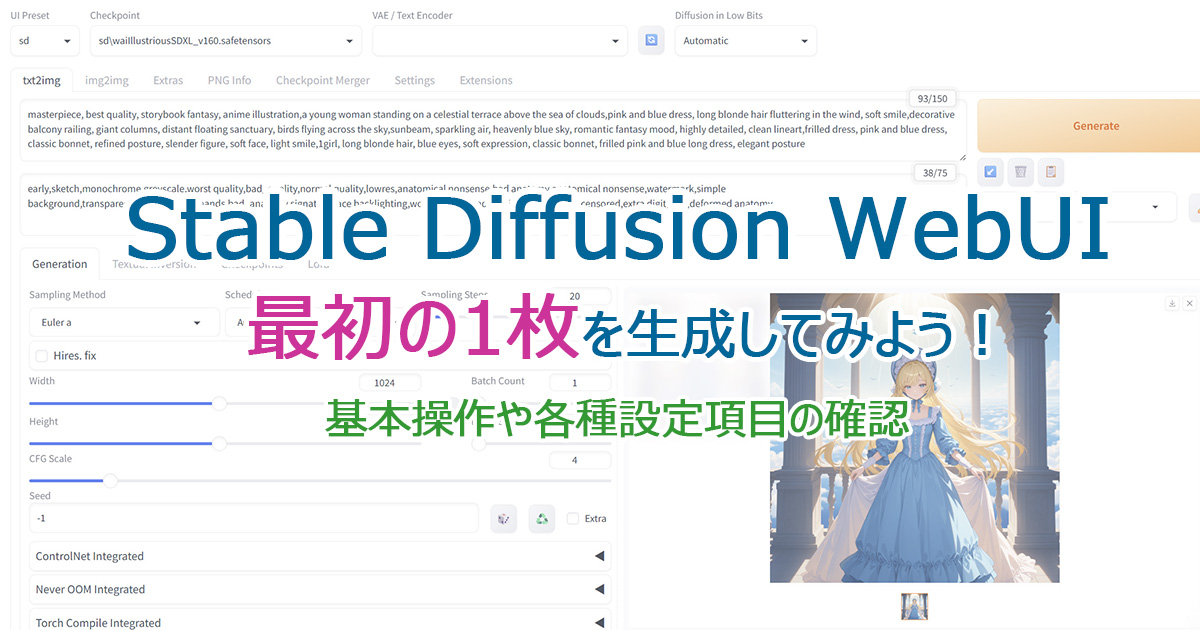

以前の記事では、各種WebUIを一括で導入・管理できる「Stability Matrix」を使い、そこからインストールした「Stable Diffusion WebUI Forge – Neo」で画像を生成しました。
その際は、SDXL系の「Illustrious」モデルを使っていました。
今回は、2026年初めに公開されたアニメ・イラスト向けの「Anima(アニマ)」モデルを使ってみます。
大きな特徴は、アニメ系画風に特化していることと、Danbooru系のタグと自然言語の両方に対応していることです。タグを並べるだけでなく、文章で人物の外見や配置などを指示できます。複数のキャラクターを描く場合も、それぞれの外見を文章で説明することで描き分けることも可能です。
AnimaをもとにしたチェックポイントやLoRAも多く公開されてきており、徐々に「Illustrious」からの移行が進んでいます。この記事では「Stable Diffusion WebUI Forge – Neo」でAnimaモデルを利用するための設定を解説します。
Animaモデル
Anima(アニマ)は、約20億パラメータ(2B)のText-to-Imageモデルです。
CircleStone LabsとComfy Orgが共同開発した画像生成モデルです。SDXL系のIllustriousが採用するU-Netとは異なり、画像生成の中核に「Diffusion Transformer(DiT)」を採用しています。つまり、SDXL系とは基盤となる技術から異なっている新しいモデルといえます。

「Text-to-Image(t2i)」は、テキスト(プロンプト)から画像を生成するという意味です。
同じように、テキストから動画を作る「Text-to-Video(t2v)」、画像から動画を作る「Image-to-Video(i2v)」、テキストから音声を作る「Text-to-Speech(TTS)」など、入力と出力を組み合わせた呼び方があります。Animaはテキストを入力して画像を生成するため、Text-to-Image(t2i)に分類されます。
「パラメータ」は、学習によって調整される重みなどの数値です。パラメータ数はモデルの規模を表す目安で、パラメータが多いほどモデル内の表現の幅が広くなります。ただし、パラメータが多いほど重みの保存や読み込みに必要なメモリも増え処理が重くなります。
「B」は「Billion」の略で、「2B = 2 Billion = 20億」です。数の多さだけみるとすごく多く見えますが、実は生成AI関連ではこれでもまだ少ない方で、大規模言語モデル(LLM)ともなると26Bや70Bなんて大規模なモデルもあります。因みに、ChatGPTやClaudeなどのフロンティアモデルは、公表はされていませんが数兆パラメータ以上とかあるらしいです。
「2B」だと、専用のGPU(GeForce RTXとか)を積んでいればおおむね動かせる大きさなので、近年の一般的なゲーミングPCであれば、Animaモデルによる画像生成は可能かと思います。
アニメ・イラスト向けのモデル
Animaはアニメ・イラストなどを中心に学習したモデルです。
アニメ調の絵だけでなく、絵画風などの非写実的な表現にも対応しています。逆に、写実的な画像の生成は苦手とされています。全くできないわけでもなく、実際Civitaiなどには写実風な派生モデルも公開はされていますが、実写風の画像が目的なら「Z-Image」や「Krea」モデルなど別のモデルが用途に合っているかと思います。
公式によると、学習には数百万枚のアニメ画像と、約80万枚の非アニメ系アート画像が使われたとされている通り、Animaはアニメ風特化のモデルと考えるとよいでしょう。
Danbooruタグと自然言語の両方が使える
タグと文章を使い分けたり、両方を組み合わせたりできるのがAnimaの特徴です。
例えば、Illustriousなどでも使われる以下のようなタグ形式(Danbooruタグ)の利用。
1girl, solo, long hair, blue eyes, white dressさらに、以下のような自然言語による指示も受け付けています。
An anime girl with long silver hair standing in a flower garden...従来のタグ型プロンプトを使い続けることも、自然言語で細かな指示を加えることもできます。
私の感想としては、特に複数キャラクターの同時描写、全身が写るように指定しても顔や手先などが崩れにくくなっている、などがSDXL系よりも大きく改善されていると感じています。公式では、複数の人物を描く場合、名前だけを並べるよりもそれぞれの外見を細かに説明する方法が有効とのことです。
テキストエンコーダーにQwen3-0.6Bという小型の言語モデルが使われていることから、一応日本語の入力も可能です。ただ、やはり英語の方が追従性がよいことには変わりないので、なるべく英語で入力することをおすすめします。
ライセンス
Animaには「CircleStone Labs Non-Commercial License」が適用されます。(2026年10月現在)
生成画像の商用利用は認められています。その一方、モデルや派生モデルを使った有料の画像生成サービスなどには、原則として別途商用ライセンスが必要です。
AnimaはNVIDIAの「Cosmos-Predict2-2B-Text2Image」の派生モデルでもあるため、公式モデルカードのライセンス説明では、派生モデルに適用される範囲でNVIDIA Open Model License Agreementにも従う必要があるとされています。
いわゆる二重ライセンス状態で少々複雑になっています。
Civitaiなどで配布される派生モデルやLoRAにも、元のモデルの制限が引き継がれています。配布者が追加した条件も含め、利用するモデルごとにしっかりと確認してください。また、生成画像の商用利用が認められているといっても、キャラクターの版権など、また別の権利はしっかりあるので注意してください。
個人的には、ローカル環境で趣味として楽しむ(デスクトップ画面の背景にするとか)くらいの利用が気分的に楽かなと思います。
生成に必要な3つのファイル
ここからは、Animaで画像を生成するための手順を解説します。
まず、使うWebUIとファイルの保存先を確認してみましょう。
Animaに対応する画像生成WebUI
Stability Matrixで導入できる画像生成WebUIのうち、「Stable Diffusion WebUI Forge – Neo」と「ComfyUI」はAnimaに対応しています。
Forge Neoの対応状況は公式README、ComfyUIについては公式のAnimaガイドで確認できます。
「AUTOMATIC1111 Stable Diffusion WebUI」や「Stable Diffusion WebUI Forge」では利用ができないようです。
この記事では、Animaへの対応が明記されているForge Neoを使います。
必要なのはモデル・テキストエンコーダー・VAE
Forge NeoはAnimaに対応していますが、画像を生成するために必要なファイルは別途用意する必要があります。
画像生成モデル本体、テキストエンコーダー、VAEの3つが最低必要です。
- Animaモデル・チェックポイント
- qwen_3_06b_base.safetensors (テキストエンコーダー)
- qwen_image_vae.safetensors (VAE)
チェックポイントは画像生成モデル本体です。公式のほか、Civitaiなどにも多くのモデルが公開されています。
「qwen_3_06b_base.safetensors」はテキストエンコーダーのファイルです。入力したプロンプトを、画像生成モデルが利用する数値表現に変換します。テキストエンコーダーに言語モデル(LLM)を使うのがこのAnimaモデルの大きな特徴です。(※最近の画像生成AIではLLMを使ったモデルが多め)
「qwen_image_vae.safetensors」はVAE(Variational Autoencoder:変分オートエンコーダー)のファイルです。VAEは画像と潜在表現を相互に変換する役割があります。
実は、IllustriousなどのSDXL系モデルでもVAEは使われています。ただ、チェックポイント内にVAEが埋め込まれていることが多かったため、普段は意識する機会が少なかったかもしれません。
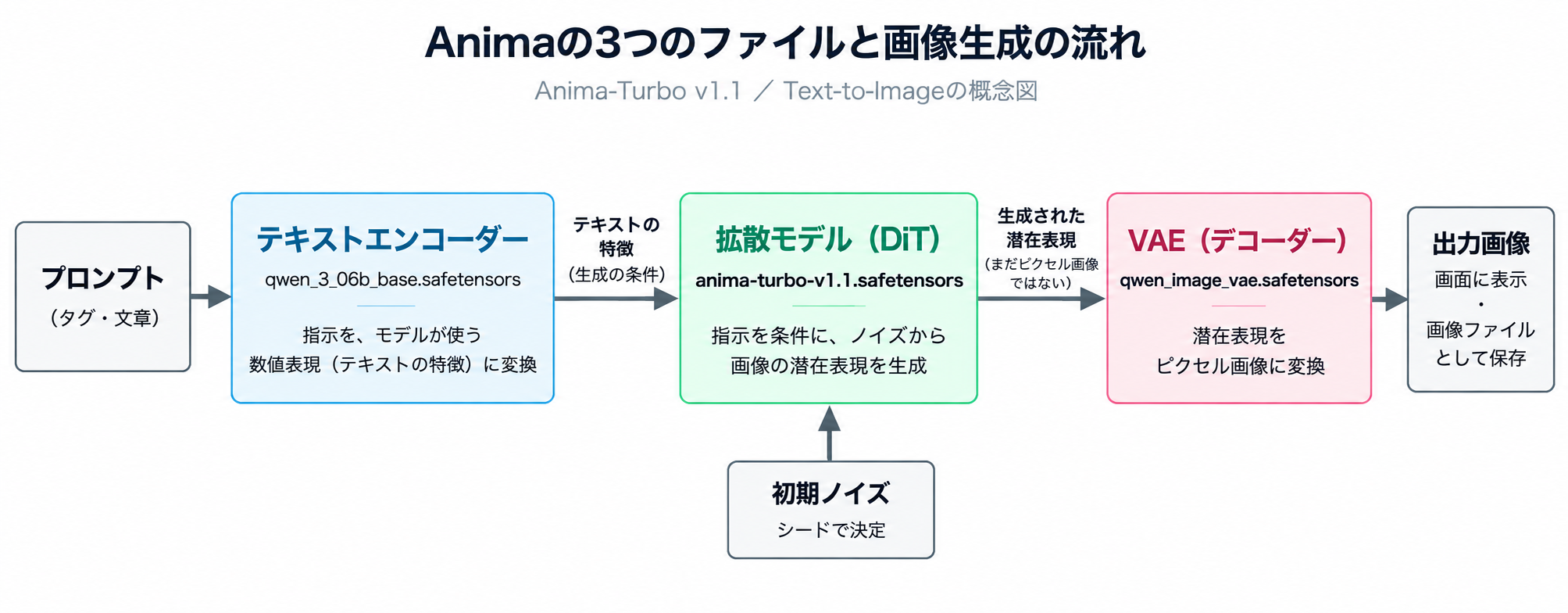
プロンプトをQwen3テキストエンコーダーで処理し、DiTで潜在表現を生成してVAEで画像に変換する概念図。
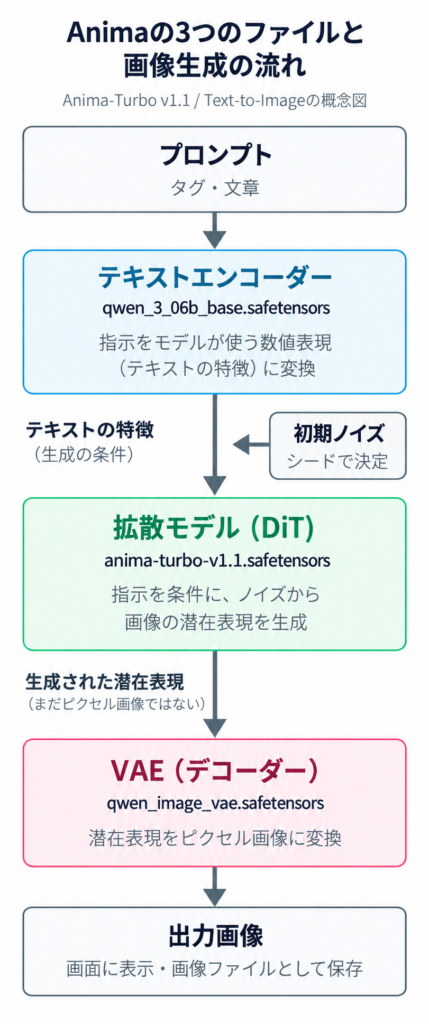
プロンプトをQwen3テキストエンコーダーで処理し、DiTで潜在表現を生成してVAEで画像に変換する概念図。
Animaモデル・チェックポイントの入手
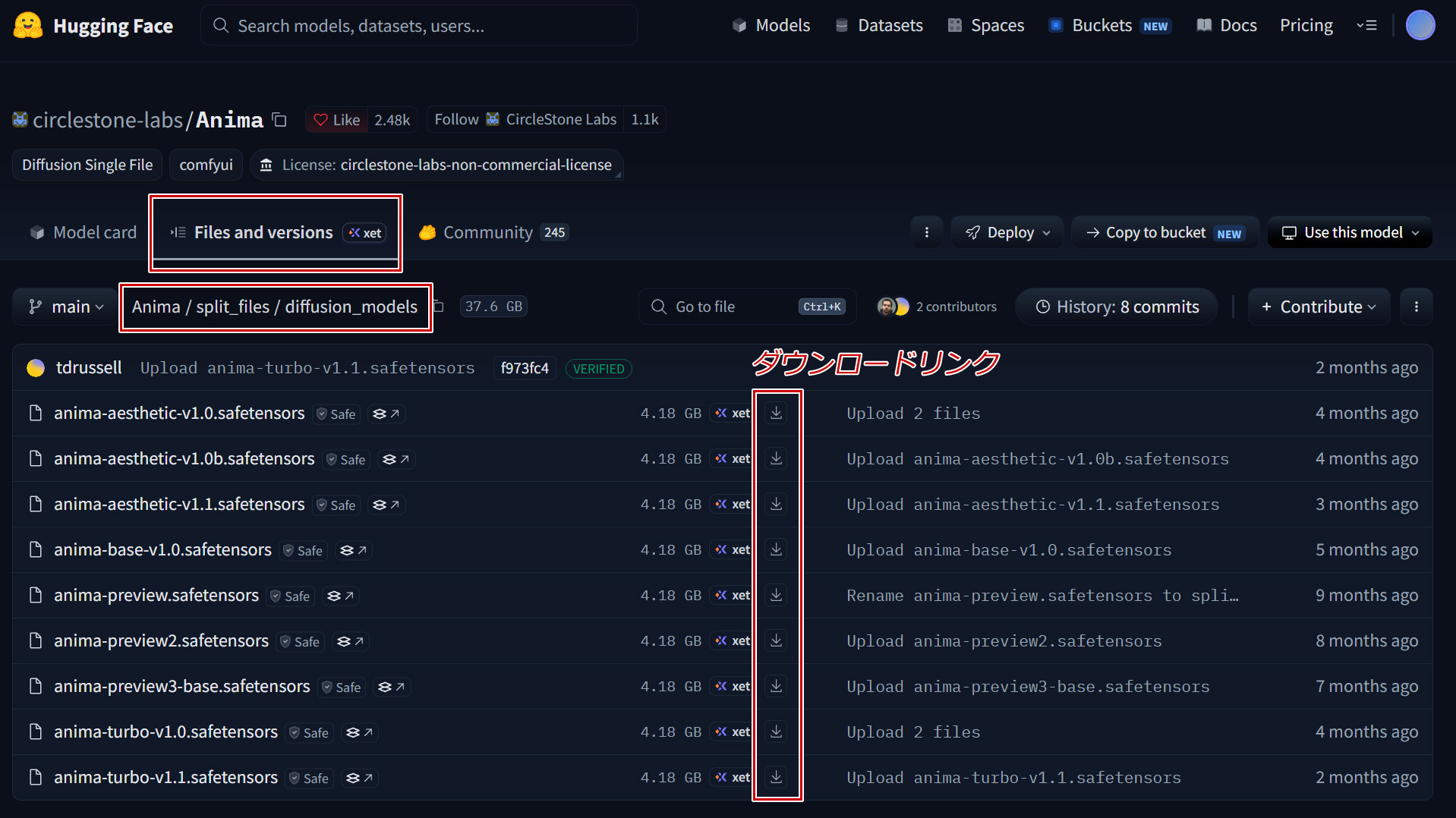
Animaの配布ページは以下です。「huggingface.co」「Civitai」どちらからでも入手できます。
今回は、まず最初に利用してほしいと公式が推奨している「Anima-Turbo」モデル(anima-turbo-v1.1.safetensors)を使ってみたいと思います。少ないステップ数でも生成できるよう最適化されたターボモデルです。
容量は約4 GBほどあるので、固定回線環境でのダウンロードをおすすめします。
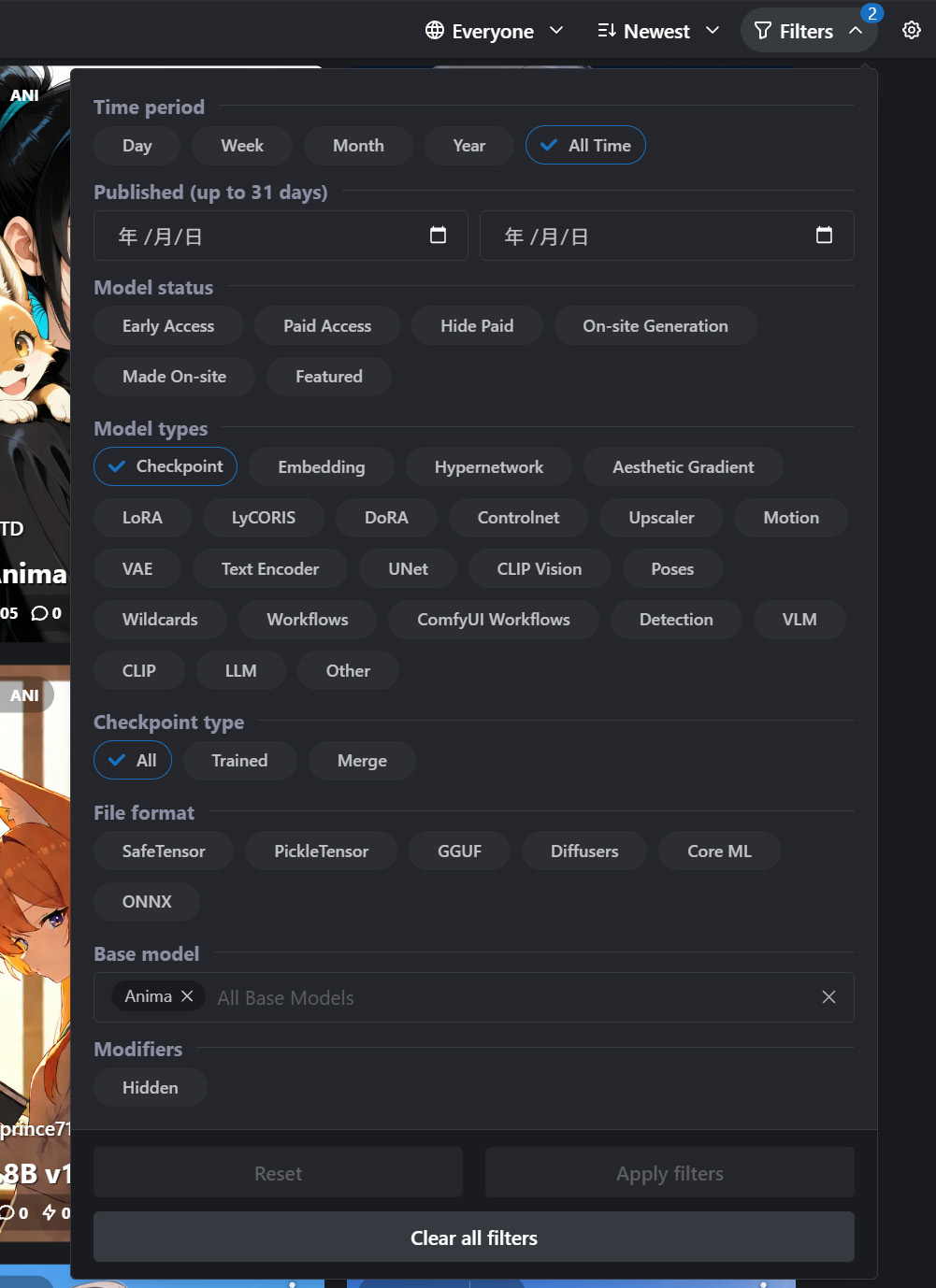
派生モデルを探すなら、モデル配布サイト「Civitai」が選択肢になります。
「civitai.com」はSFW(成人向けコンテンツを表示しない側)、「civitai.red」は成人向けを含むすべてのデータ、モデルへの入口として案内されています。
成人向けコンテンツも含めてすべてを確認したい場合は「civitai.red」、表示を見たくない場合は「civitai.com」にアクセスします。
※とはいえ、「civitai.com」内のモデルも成人向けコンテンツ自体は生成できることが多いので、サイト内の表示の違いが大きい。
保存先は導入方法で異なります。Stability Matrixでモデル共有を有効にしている場合は、共有モデルフォルダ内の「StableDiffusion」に保存します。標準の共有先は「Data」ディレクトリ内の「Models」です。Forge Neo単体では、Forge Neoのフォルダ内にある「models/Stable-diffusion」に保存します。
以下はStability Matrixの標準的な共有先です。
Models
   └─ StableDiffusion
      └─ anima-turbo-v1.1.safetensors
因みに、ComfyUIを単体で使っている場合は「Models」→「diffusion_models」になるので、使っているアプリごとに標準の保存先は確認しておきましょう。
qwen_3_06b_base.safetensors の入手
テキストエンコーダーは、CircleStone LabsのHugging Faceで配布されています。
ファイルページの「Download」から「Download file」を選ぶとダウンロードできます。
容量は約1.19 GBです。こちらも容量が大きめなので、固定回線などでダウンロードすることをおすすめします。
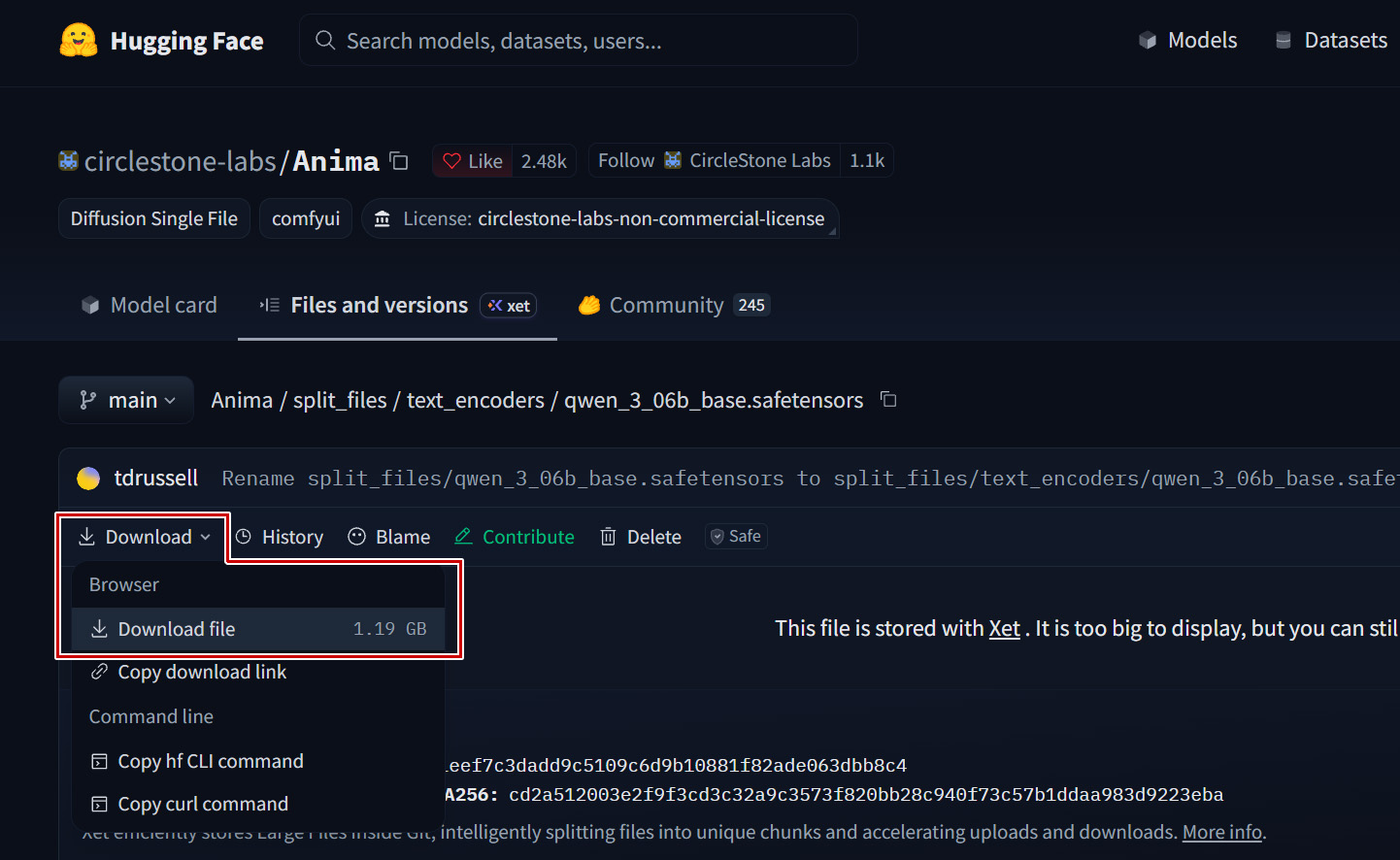
Stability Matrixでモデル共有を有効にしている場合は「Models」→「TextEncoders」に保存します。Forge Neo単体では「models」→「text_encoder」です。以下はStability Matrixの共有先の標準です。
Models
   └─ TextEncoders
      └─ qwen_3_06b_base.safetensors
qwen_image_vae.safetensors の入手
VAEもCircleStone LabsのHugging Faceで配布されています。容量は約254 MBです。
ダウンロードリンクは先ほどのqwen_3_06b_base.safetensorsと同じく「Download」→「Download file」で表示、ダウンロードできます。
Stability Matrixでモデル共有を有効にしている場合は「Models」→「VAE」に保存します。Forge Neo単体では「models」→「VAE」です。以下はStability Matrixの共有先の標準です。
Models
   └─ VAE
      └─ qwen_image_vae.safetensors
Forge Neoでファイルを設定する
Stable Diffusion WebUI Forge – Neoを起動し、ブラウザーでForge Neoを開きます。
プリセットの設定 / チェックポイントを選ぶ
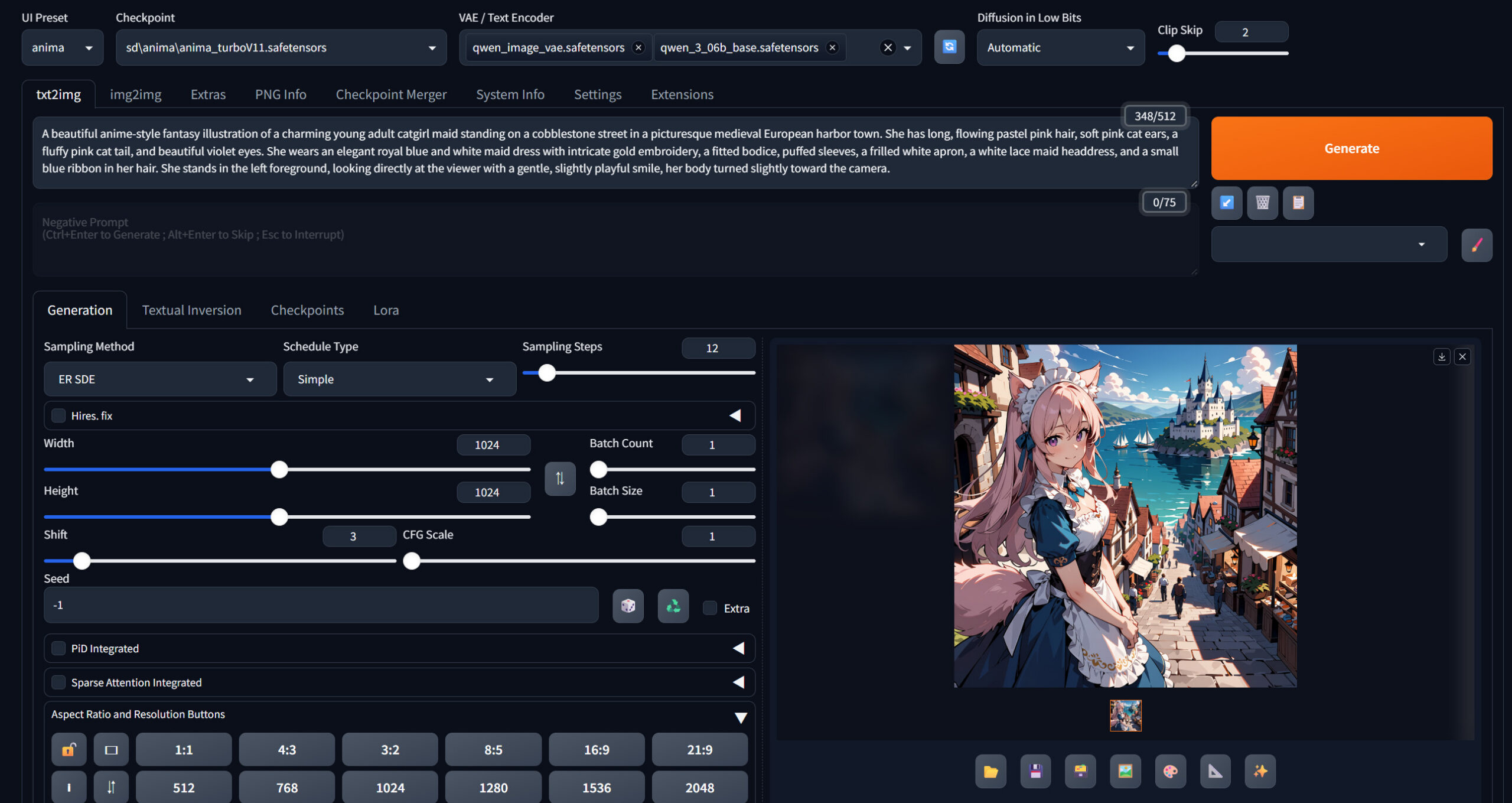
まず、「UI Preset」を「anima」にしておくことをおすすめします。
このプリセットはチェックポイントやVAE、テキストエンコーダーなどの設定をプリセットとして保存してくれる機能なので、Anima用として保存できるようにプリセットを変更しておくと便利です。また、「Shift」などAnima用の設定も一部有効になります。
次に「txt2img」タブを開き、UIプリセットのすぐ右、「Checkpoint」選択欄で先ほどダウンロードした「anima-turbo-v1.1.safetensors」を選びます。
ファイルを保存した直後で一覧に出ないときは、選択欄の更新ボタンで一覧を読み直します。Stability Matrixで共有モデルフォルダを変更している場合は、保存先も見直してください。
テキストエンコーダーとVAEを指定する
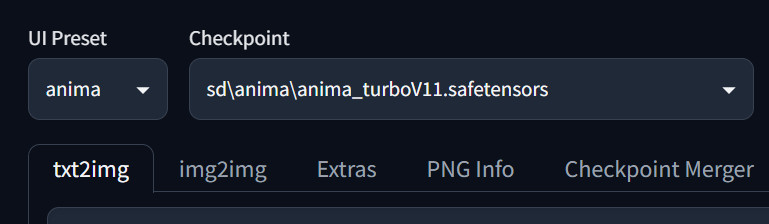
次に、「Checkpoint」欄のすぐ右にある「VAE / Text Encoder」欄をクリック、保存されているVAEやテキストエンコーダーが表示されるので、「qwen_image_vae.safetensors」と「qwen_3_06b_base.safetensors」を指定します。
SDXL系の「Illustrious」と違うのがここで、チェックポイントとは別に手動で指定する必要があります。
サンプリングなどの指定
これはモデルによって推奨が異なりますので、使用するモデルごとに都度確認してください。
各項目の詳細については以下の記事に書いています。SDXL系(Illustrious)での解説ですが設定の意味は同じです。
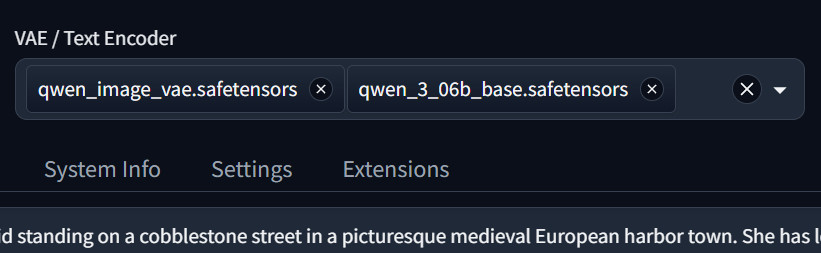
以下は「anima-turbo-v1.1.safetensors」での設定一例となります。
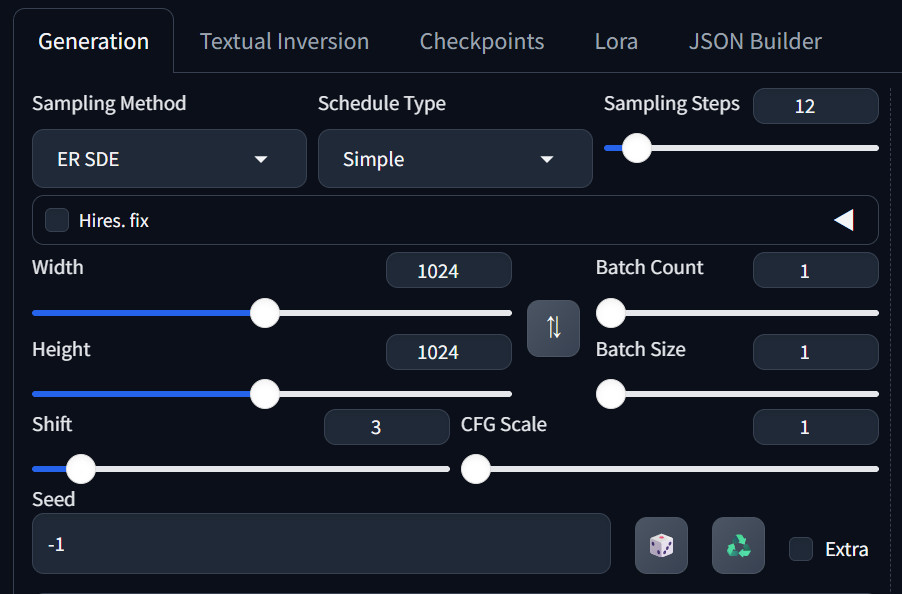
- Sampling Method(サンプラー)
-
公式サイトでは「ER SDE」「Euler」「Euler a」などが例として挙げられていますが、デフォルトは「ER SDE」としていますのでこちらで。
「ER SDE」は、前のステップの推定値の変化も使って進み方を補正するもので、また「Euler a」のように途中でノイズを少し加えて補正することもします。他の派生モデルでも「ER SDE」は推奨としてよく指定されています。
- Schedule Type (スケジューラー)
-
Animaモデルでは「Simple」がよく使われますので今回はこちらで。
- Sampling Steps (ステップ数)
-
今回はturbo(ターボ)モデルで、生成を早くするために最適化されたモデルなので「8~12ステップ」と少なくて良いです。baseモデルの場合は30~50ステップが推奨のようです。
- Width / Height (横幅、高さ)
-
公式サイトでは「512×512」~「1536×1536」ピクセルまでサポートとしています。「Illustrious」での「1024×1024」ピクセルも含め、もう少し解像度が高い画像生成もサポートされました。
- CFG Scale (CFGスケール)
-
今回はturboモデルなので公式では「1」が推奨としていますが、色塗りが微妙になる場合は「1.5~3」まで上げて様子を見てみるのもおすすめ。baseモデルなどであっても「4」前後が推奨で、「Illustrious」のように7前後にすると逆に破綻しやすくなっていますので注意。
因みに、Forge NeoでCFGを「1」にすると、ネガティブプロンプトの欄がグレーアウトして生成に反映されなくなります。ネガティブも利用したい場合はCFGを「1」より大きく設定します。
- Shift (シフト)
-
UI Presetをanimaにすると表示される項目。ノイズ除去過程の時刻配分やノイズ量を調整するもので、Shiftを大きくすると最初にノイズが多い状態がしばらく続いて、後半でノイズ量が早く小さくなる。Shiftをを小さくすると全体を均等にノイズ除去し始める、ということらしいです。
一般的にノイズ量が高い段階は大まかな全体像、低い段階は細部に影響しやすいため、「Shiftを上げると構図寄り、下げるとディティール強め」ということになるようです。が、私はあまりよく分かっていないので実際に試してみて変化を見るのが確実かと思います。
因みに「3」前後が標準らしいので今回はその値で設定。後は生成結果を見ながら変更してみるとよいかと。
Hires. fix(アップスケール)も必要に応じて設定できます。高解像度化したい場合には設定してみてください。
プロンプトの指定 / 画像を生成する
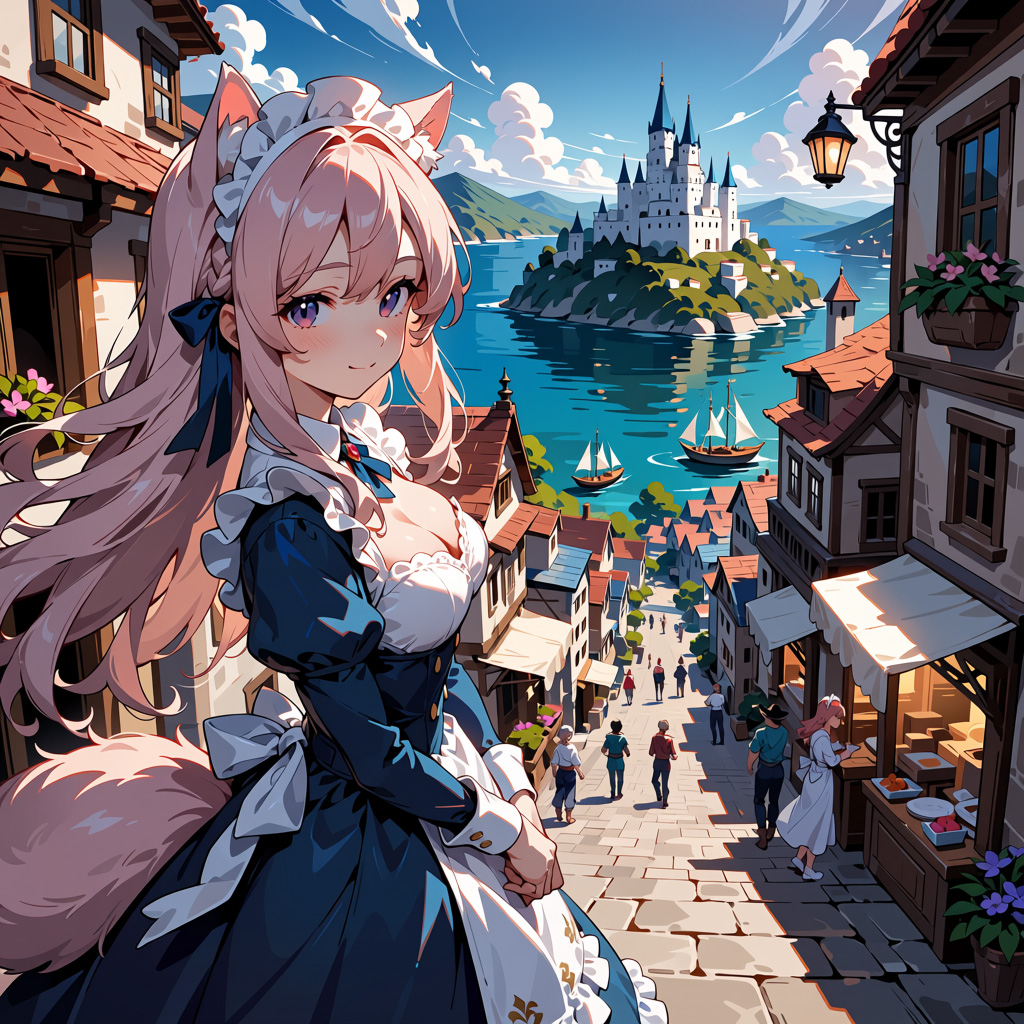
ここまで設定したら、あとは今まで通りプロンプトを入力して「Generate」を押すと、選んだチェックポイント、テキストエンコーダー、VAEを使って画像が生成されます。
ポジティブプロンプトで使う品質タグについては、
masterpiece, best quality, good quality, normal quality, low quality, worst quality, score_9, score_8のようにSDXL系でもよく使っていたクオリティタグと、「score_9, score_8…, score_1」のようにPony系スコアタグが可能なようです。また、「score_9」のような ” スコアタグ以外 ” では、各タグのアンダースコア(_)は無くて良いようです。(紛らわしいですが品質のスコアタグでは必要らしい。)
CFGが「1」の場合、Forge Neo だとネガティブプロンプトがグレーアウトして反映されなくなります。利用したい場合はCFGを「1」より大きく設定します。その場合のネガティブプロンプトも
worst quality, low quality, score_1, score_2, score_3, artist name, blurry, jpeg artifacts, chromatic aberrationといったクオリティタグ、スコアタグが利用できます。(上記は公式サイトの推奨)
ほか、Animaは「自然言語」による指示も可能です。
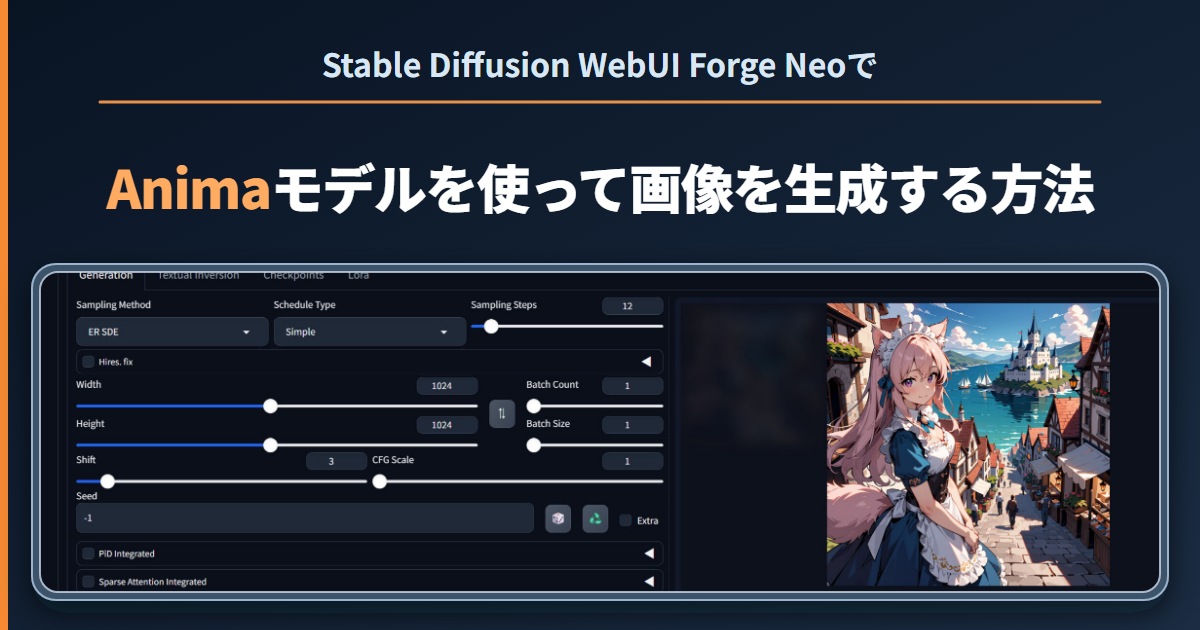
A beautiful anime-style fantasy illustration of a charming young adult catgirl maid standing on a cobblestone street in a picturesque medieval European harbor town. このような文章で入力しても解釈し生成してくれますので、積極的に利用してみましょう。キャラクターの容姿やポーズ、情景などを細かに指定してあげることで、今まで以上に思い描いた画像が生成しやすくなっています。
特に複数キャラクターの同時描写、追従性はSDXLモデルよりかなり改善されていると感じています。プロンプトに「2girls, 2boys」などと指定し、それぞれのキャラクターの特徴を個別に指定してあげると楽しいかと思います。
※因みに、上記のプロンプトはChatGPTで作ってもらいました。長いプロンプトを考えるのが面倒な場合は、これら生成AIに考えてもらうのも一考です。
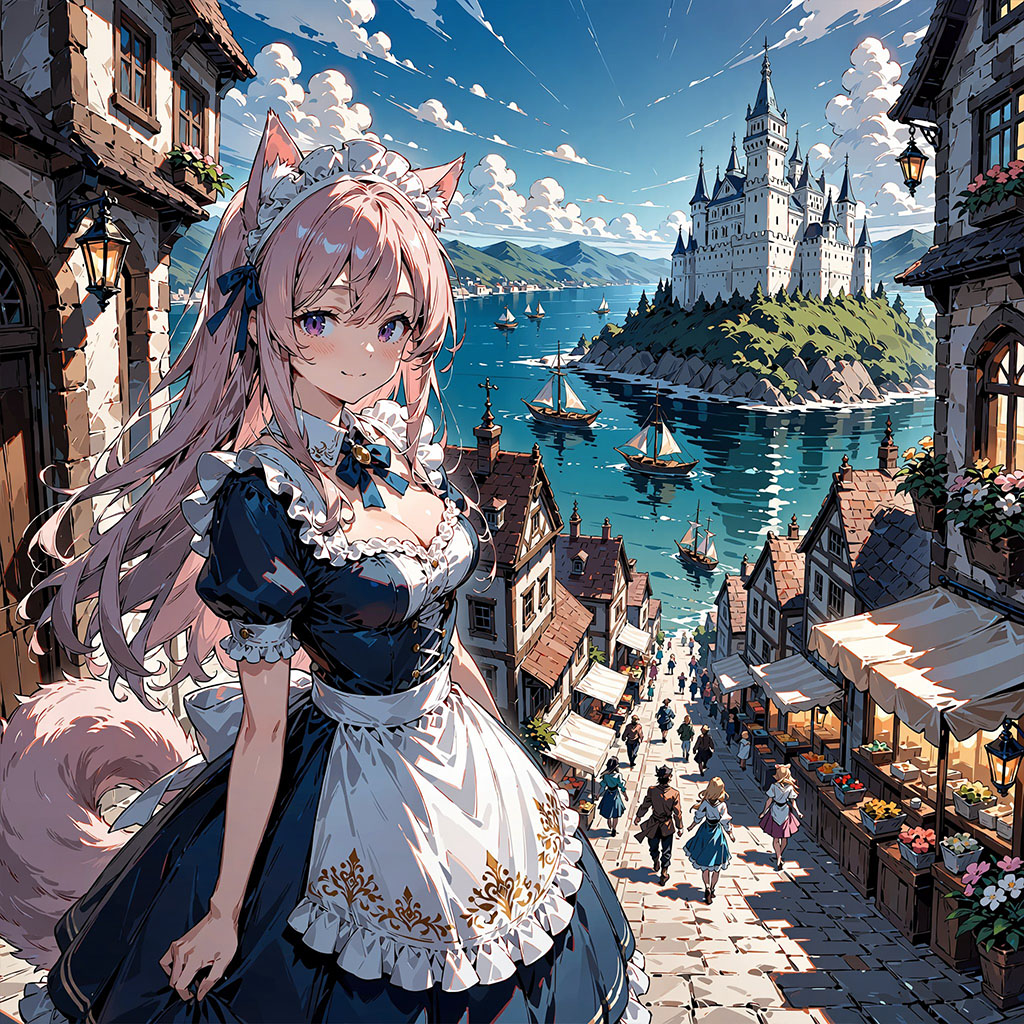
少し背景の人の縮尺が微妙ですがより詳細に描き込まれました
アップスケールを実施してみると、より詳細に書き込めます。服装のシワや陰、家の壁やタイルの質感、遠景の書き込みなどが改善されました。ここでもSDXL系より崩れが少ないようで、より破綻の少ない絵が作れるようになってきました。
今回ChatGPTで提案してもらったプロンプトの全文も以下に書いておきますので参考まで。
※このプロンプトは280単語前後あるのですが、結構多めらしい。公式に文字数上限(LLM使っているので正確にはトークン数)が明言されているわけではありませんが、別の検証ブログを読むとやはり長すぎる場合プロンプトが反映されにくくなってくるようなので、プロンプトが長くなりすぎてうまく反映されなくなった場合は、内容を再考した方がよいかもしれません。
今回使用したプロンプト全文(クリックで展開)
masterpiece, best quality, highres, score_8_up, score_7_up, score_9,soft lighting,detailed background,
A beautiful anime-style fantasy illustration of a charming young adult catgirl maid standing on a cobblestone street in a picturesque medieval European harbor town. She has long, flowing pastel pink hair, soft pink cat ears, a fluffy pink cat tail, and beautiful violet eyes. She wears an elegant royal blue and white maid dress with intricate gold embroidery, a fitted bodice, puffed sleeves, a frilled white apron, a white lace maid headdress, and a small blue ribbon in her hair. She stands in the left foreground, looking directly at the viewer with a gentle, slightly playful smile, her body turned slightly toward the camera.
Behind her, a lively cobblestone street slopes downhill toward a beautiful turquoise-blue harbor. The street is lined with charming medieval stone and timber buildings, market stalls with cream-colored awnings, hanging flower baskets, colorful merchandise, and warm decorative lanterns. Several fantasy adventurers and townspeople walk along the street, creating a lively and welcoming atmosphere.
In the distance, a magnificent white stone fantasy castle with tall blue spires rises above a green coastal hill overlooking the sea. Sailing ships rest in the harbor, with distant mountain ranges stretching across the horizon. The sky is bright blue with soft, fluffy white clouds.
The scene is illuminated by brilliant warm afternoon sunlight, creating soft shadows, delicate highlights on her hair and dress, and a clear, vibrant atmosphere. A cinematic wide-angle composition places the catgirl prominently in the left foreground while revealing the expansive fantasy town and coastal landscape behind her. Highly detailed anime illustration, beautiful character design, expressive eyes, intricate costume details, richly detailed architecture, vivid yet harmonious colors, atmospheric depth, crisp linework, and polished anime background art.
2.9B・3.8Bの派生モデル
2026年11月時点では、公式のAnimaモデルとは別に「Anima-2.9B」「Anima-3.8B」という派生版(フォーク版)も公開されています。
公式とは関係がなく、別の開発者によるものです。ここでの2.9Bと3.8Bは、画像生成を担う拡散モデルのおおよそのパラメータ数です。
Anima-2.9B
公開元の説明だと、Anima-2.9BはAnimaを追加学習し、画像生成側のDiffusion Transformer(DiT)を28層から40層に増やしたモデルとなっています。約170万枚のアニメ・イラスト画像を追加学習に使ったとされています。

例えば、配布ページの「Anima-2.9B-preview-v1.safetensors」は約5.84 GBと、公式のAnimaモデルより少し容量が大きくなっています。因みに、同じページには約3.08 GBのint8版(INT8 ConvRot)という量子化版もあります。
Anima-2.9BはTransformerの層数が増えていますが、画像生成の基本的な構造は従来のAnimaを引き継いでいます。このため、通常のAnimaと同じく、テキストエンコーダーやVAEは「qwen_3_06b_base.safetensors」と「qwen_image_vae.safetensors」を組み合わせて使いますので、互換性はそこそこあるようです。
画像生成ソフトウェア側には40層のTransformerを正しく読み込める機能が必要になりますが、この記事で使用している「Stable Diffusion WebUI Forge – Neo」や「ComfyUI」は対応していますので利用可能です。
AI関連のモデル情報を見ているとほぼ必ず目にする言葉です。
量子化とは、元のモデルの重みに対して一定の規則に従って再変換、元のモデルの表現精度を幾らか犠牲にする代わりに、使用するファイル容量やメモリ容量などを削減する処理のことです。元のモデルより低負荷となることが多く、あまりスペックが高くないPCに対しても動作させることができます。
大元のデータとしては、BF16(BFloat16)やFP16(Float16)などの16ビット浮動小数点が使用されていることが多く、広い数値範囲や表現が利用できますが、特に大規模なLLMモデルになると到底一般的なPCでは動作させられない規模になっています。
これを軽減するため量子化を行います。例えば、int8は8bit化、LLMモデルでよくある「Q4」や「Q6」などはそれぞれ4bit、6bit量子化をしているという意味で、量子化することで必要となるファイル容量やメモリ容量(特にVRAM)などを節約し、一般的なPCでも何とか動作させられるようにしています。
今回のAnimaモデルでは画像専用ということで、BF16でもそこまでの高負荷はなく、最近のゲーミングPCやグラフィックボードを積んでいればBF16版でも大体動作は可能かと思います。int8版は古いGPU(VRAMが少ない)など低スペック環境のPCでも動作させたい場合に使います。
Anima-3.8B
Anima-3.8Bは2.9Bを基に、さらにDiTを40層から52層へ増やした派生版です。配布元のv1.1ではSemantic Connectorを使い、複数人物の関係や配置、自然言語とタグを混ぜた指示への追従を狙っているとされています。

私はまだこちらのモデルをあまり使ったことがないので説明文からのものですが、通常のAnimaで使う「qwen_3_06b_base.safetensors」に加え、「qwen35_4b.safetensors」も追加で必要になるようです。VAEは変わらず本家Anima用の「qwen_image_vae.safetensors」を使います。
現在、配布ページにあるv1.1のチェックポイントは約8.81 GB、追加のQwen3.5 4Bエンコーダーは約4.78 GBとなかなかのデータ容量です。また、Qwen3.5 4BとSemantic ConnectorをForge Neoで使うには、以下の専用拡張機能が必要なようです。
「VAE / Text Encoder」欄では、通常のAnima用VAEと「qwen_3_06b_base.safetensors」を選びます。「qwen35_4b.safetensors」は「Models」→「TextEncoders」に保存すると、拡張機能が自動で検出する仕組みのようです。
Civitaiでの状況
この派生版もCivitaiでちょくちょく見かけるようになりました。
例えば、モデル名やバージョン名に「○○ 2.9B」「○○ 3.8B」などと表示されています。モデル名に書いていなくてもBF16版のモデルのファイル容量が5GB超えているようなら大体派生版です。
このうち、2.9Bの方はまだ必要なVAEとテキストエンコーダーが通常のAnimaモデルと同じなので利用しやすいですが、3.8Bになると上記の通り追加のファイルや設定が必要になり、その割には現時点で劇的な改善があるかというと微妙なところなので、派生版に限っていえば2.9Bの方が現状使いやすいです。
さらに3.8BではComfyUIで専用のノードを必要とするモデルもあり、利用のハードルが高いです。
ただ、ややこしいところとして、一例ですが「3.8B Qwen 0.6B」のような表記をしている3.8Bモデルは、拡散モデルとしてはAnima-3.8Bを使っているがテキストエンコーダーは「qwen_3_06b_base.safetensors」のみでも動作するモデル、というテキスト部分は標準のもので調整しているモデルなどもあります。
例えば、ある「3.8B Qwen 0.6B」モデルでは「通常のqwen_3_06bを使ってください、qwen35_4bは使用しないでください。(本文は英語)」と書いてあり、この場合はqwen35_4bは不要ということになります。恐らく互換重視ということだと思います。
このように中々面倒な事態になっているので、これら派生モデルを使う場合はモデルの説明をしっかり読んで、必要なファイル(特にVAEとテキストエンコーダー)が何なのかを確認して利用するようにしましょう。
今のところ、派生モデルを使うのであれば2.9B系の方が使いやすいかと思います。実際、Civitaiでの派生Animaでは現状2.9B系の方が多いです。
個人的には3.8Bモデルだとプロンプトの追従性が少し良くなっているかも?くらいは感じていますが、画質的なものはあまり変わらないような印象です。
派生モデルのLoRA適用について
LoRAは、学習時に選んだモデルのDiTの層に対する小さな重みの差分になります。
通常のAnima 2BはDiTが28層、2.9Bは40層、3.8Bは52層です。つまり、Anima 2Bで学習したLoRAを2.9Bや3.8Bにそのまま適用しても、同じ位置の重み・層に差分を当てられるとは限りません。追加された層に対応する差分がなければ、その層にはLoRAの学習内容がうまく入らないためです。
このため、Anima 2Bで作られたLoRAをそのまま2.9Bや3.8Bモデルに適用しても効果が薄まる可能性があります。
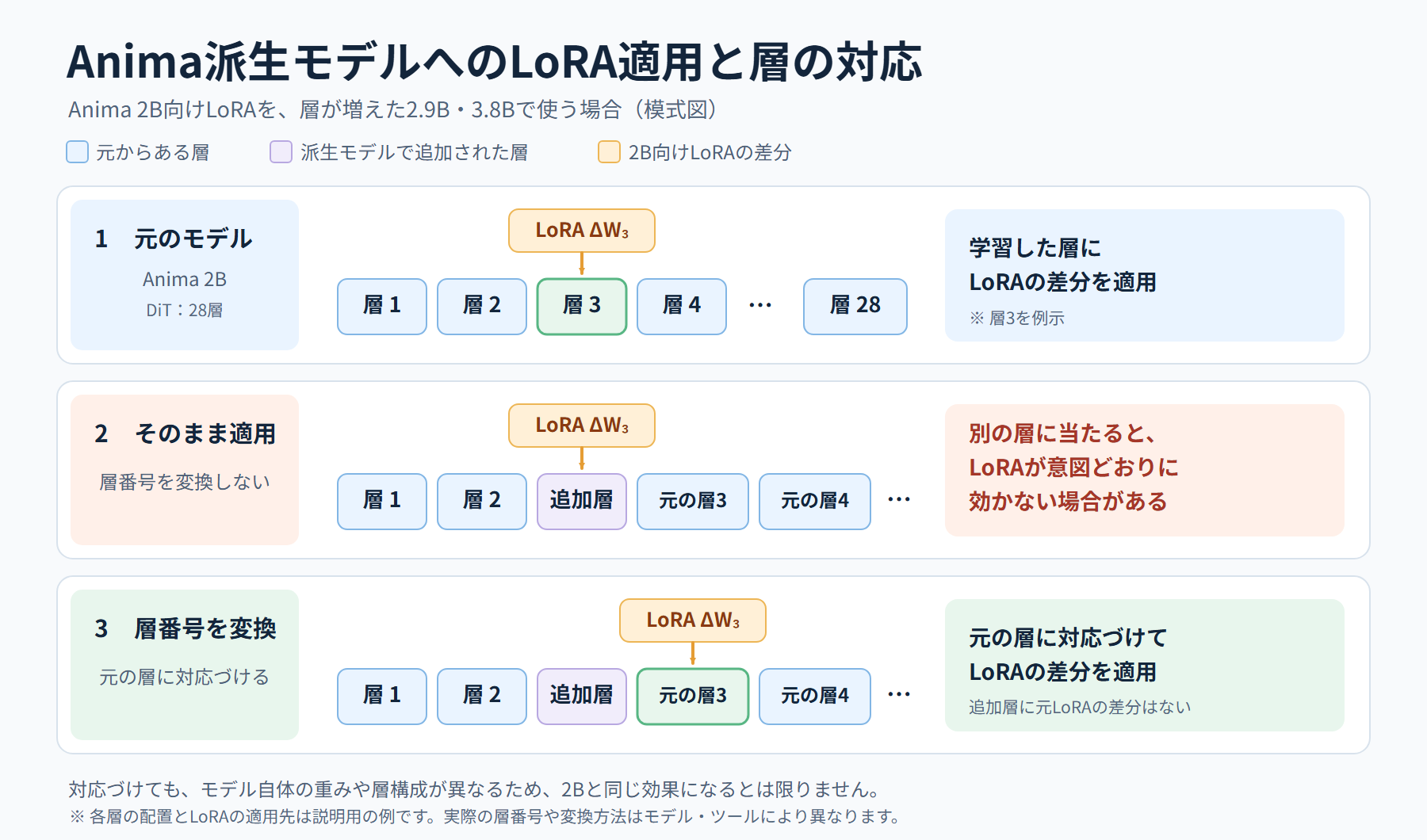
DiT層が増えるため、層の変換を行わないとうまくLoRAが適用できない
対応策として、Forge Neoには、Anima 2B向けLoRAを2.9B・3.8Bの層へ自動で対応づける機能があります。上図の通り、追加された層すべてに適用はできませんが、既存の層や重みにはLoRAが当たるように調整することで、2B用のLoRAも2.9B・3.8Bへ適用しやすくなるようにしています。
この機能は標準では有効となっているため、最新版のForge Neoを使っている分には意識する必要はなさそうです。
また、ComfyUIでは「ComfyUI-Anima-2.9B-loraPatch」や「ComfyUI-Anima-Remap」などの専用の変換ノードがありますので、これらを使えば派生Animaでもある程度は適切な適用が可能になっています。
私がComfyUIでLoRA管理に使っているカスタムノード「LoRA Manager」だと、安定版の「v1.2.8」に層の自動変換機能が新しく入っていたので、このカスタムノードを使っている場合もLoRAは通常通り適用して良さそうです。
ただ、変換ができたとしても元々DiTの層が違うものを使っていることには変わりないので、LoRAの効果がしっかり適用できるかどうかは場合によります。私の経験上、おおむねうまく反映されているように感じていますが、Anima2.9B・3.8Bを使う場合のLoRA適用は、効果が薄くなる可能性があることに注意して使ってみてください。
まとめ
今年の初めころに公開された新しい画像生成モデル「Anima」の使い方を紹介しました。
今回は導入しやすい「Stability Matrix」経由の「Stable Diffusion WebUI Forge – Neo」という構成で解説していますが、もっと細かいことを行いたい場合はComfyUIがやはり便利なので、画像生成に慣れてきたらこちらも試してみてください。
今まで人気を博していたSDXL系のモデルと比べて多くの改善点があり、アニメ・イラスト系特化で実写は苦手という欠点はあるものの、派生モデルやLoRAの開発が活発になっているのでしばらくは主流のモデルとなっていきそうです。
とはいえ、この分野の成長スピードは尋常ではないほど早くなっているので、また来年になると状況も変わっているかもしれません。例えば、最近だと「MOSS-Image」という、また新しいベースモデルが発表され、こちらは文字描画の改善と、画像のどの場所にプロンプトを反映させるかレイアウトの指定までできるようになっているようです。
さらに「Qwen-Image-2.1」や「MiniMax-H3-Image」などもオープンウェイトモデルとして今年の秋に発表されていることからも分かる通り、どんどん新しいモデルが発表されるため、もし最新を追いたい場合は技術対応が早いComfyUIを使うのがおすすめです。
趣味でやっている分には面白い分野なので、新しいモデルが発表されたら都度、試してみるのもよいかと思います。