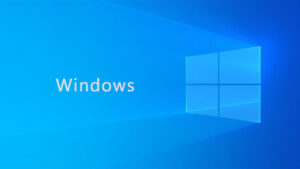



Windows 7のログイン画面では標準で画像のような背景が設定されています。
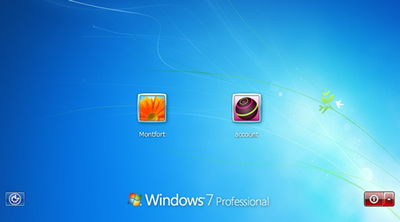
これはWindows 7 RC直前のビルドから採用されたものらしいですが、中々落ち着いたデザインで私も気に入っています。
ただ、人間は飽きがくる生き物です。いつも同じ背景では芸がありません。たまには別の画像を背景として設定したいですよね。
ですが、Windows 7内を見てもこのログイン画面を変更する場所が見当たりません。
ここで設定は不可なのかと思うかもしれませんが、実はレジストリ編集によりログイン画面の背景を差し替えることが可能で、機能としては一応存在しています。今回は、このWindows 7のログイン画面の背景を変更する方法をご紹介します。
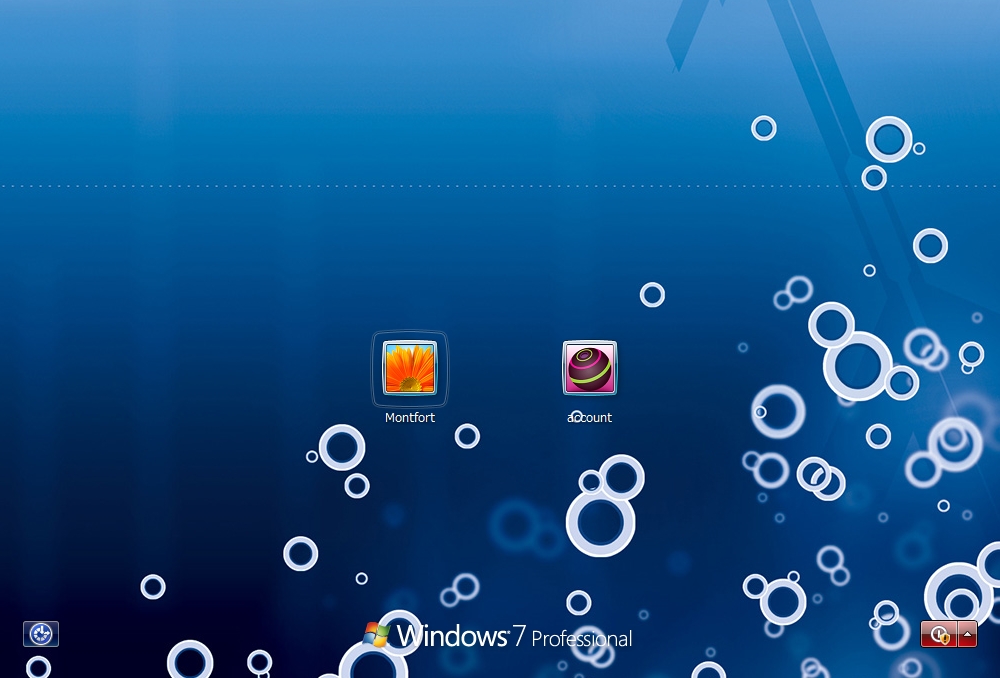
▲クリックで拡大 / ログイン画面の背景を変更した結果
注意点
記事を読む前に気をつけてほしいことがあります。
今回の設定では「レジストリ」というWindowsによって大事な領域を変更する作業をします。このレジストリはWindowsのシステムに関する設定も多く、変更する値を間違えてしまうと最悪パソコンの破損を招くこともあります。非常にデリケートな領域なので、変更する際は余計なところは弄らず指示された箇所のみを変更してください。
壊れても当サイトは一切責任は負えません。
ブログ内リンク:ソフトウェア情報の格納領域「レジストリ」について
設定方法
Windows 7を起動してログインします。
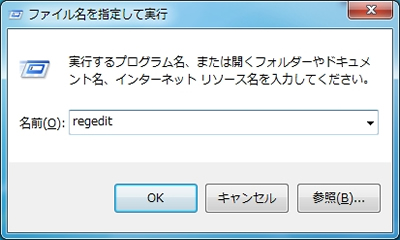
[Win]+[R]キーを押して「ファイル名を指定して実行」を起動し、ボックスに「regedit」と入力して「OK」を押します。これでレジストリを編集できる「レジストリエディタ」を起動させます。
レジストリエディタが起動したら下記の場所へアクセスします。
HKEY_LOCAL_MACHINESOFTWAREMicrosoftWindowsCurrentVersionAuthenticationLogonUIBackground
「Background」へアクセスできたら、右画面の何もないところを右クリックし、メニューから「新規」→「DWORD(32 ビット)値」を選択して新しいキーを作成してください。キー名は「OEMBackground」としてください。
すでに存在している場合は「手順4」へ。
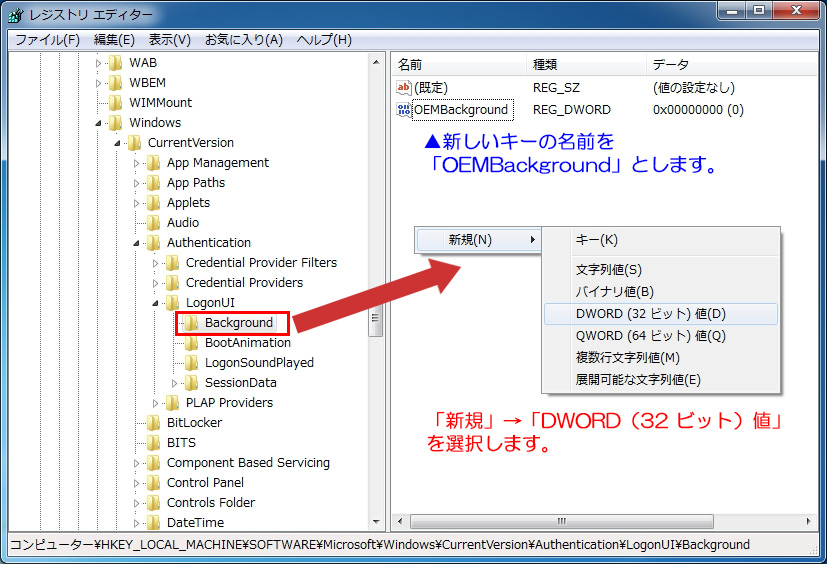
▲クリックで拡大
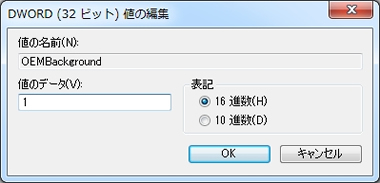
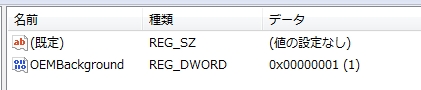
「OEMBackground」をクリックして値を設定します。値は「16進数」で「1」としてください。
「OK」を選択して設定ができたらレジストリエディタを終了させます。
次のフォルダへアクセスします。
「ファイル名を指定して実行」で下記のアドレスを入力するか、Windowsエクスプローラーのアドレスバーへ入力すればすぐにアクセスできます。
%windir%system32oobe
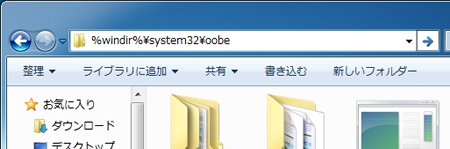
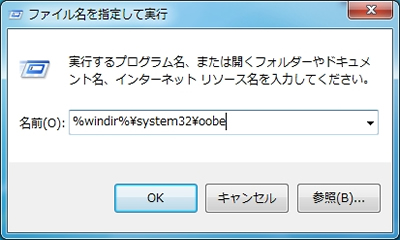
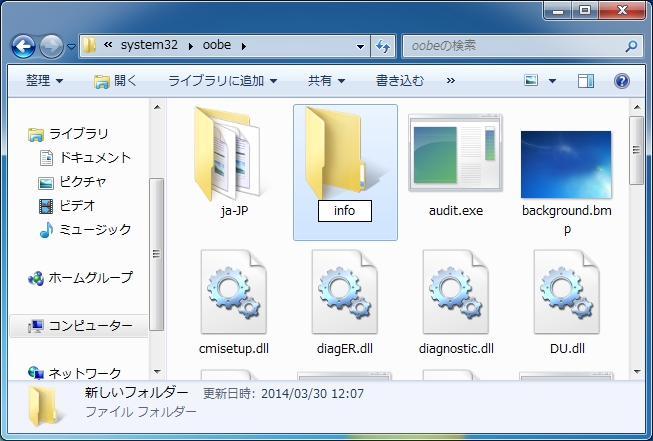
フォルダが開いたら、新しくフォルダー「info」を作成してください。
すでにある場合は変更しないでください。
▲クリックで拡大
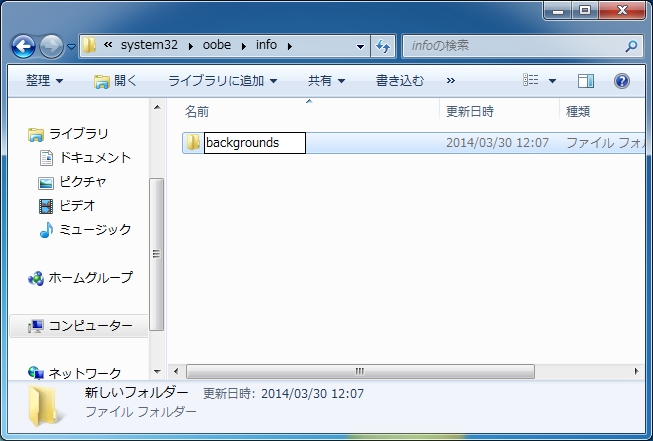
作成した「info」フォルダを開き、その中へさらに「backgrounds」フォルダを作成します。
▲クリックで拡大
「backgrounds」フォルダ内に背景として設定したい画像を保存します。
この画像は、できればモニターの解像度と同じにしていると自動調整によって間延びすることがなくなります。そして、一番大事なのは「画像サイズ」を「256KB以下」にした「JPEG画像」で名前を「backgroundDefault.jpg」に設定することです。このような制限があるので注意してください。
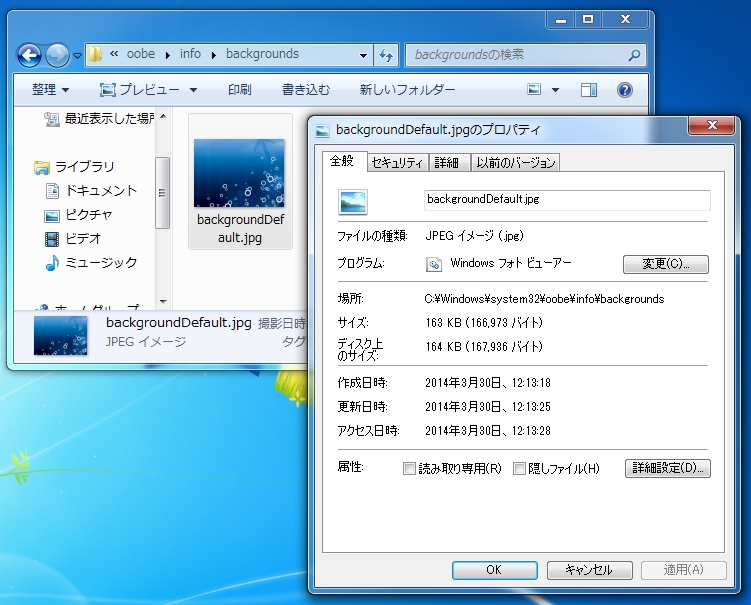
▲クリックで拡大
「backgroundDefault.jpg」を保存すれば設定は完了です。
試しにログアウトしてみて背景画像が差し替えられているか確認してみましょう。変更されていない場合は、以上の制限内にちゃんと収まったものを用意したかもう一度確認してみましょう。このログイン画像はデスクトップの背景画像と異なり、解像度によってアスペクト比が自動調整されるので、画像の解像度はちゃんと合わせておくとよいでしょう。
▲クリックで拡大
もうちょっとカスタマイズ
「authui.dll」というファイルを少し解析してみます。
これはWindowsの認証に関するものをまとめたファイルで、ログイン画面の設定も含まれています。
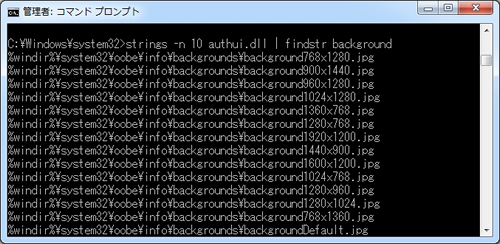
調査する際に使用するもの
Strings
http://technet.microsoft.com/ja-jp/sysinternals/bb897439.aspx
このように、解像度別にファイルが指定できるようになっています。
解像度によって参照されるファイルを切り替える機能もあるということです。ということで、解像度を頻繁に変えるということもあまりないでしょうが、そうゆう設定ができるのであればもう少しカスタマイズしてみましょう。
「backgroundDefault.jpg」とは別に、解像度別の画像を用意します。
試しに、Default以外の「1280×768」の画像を用意しました。現在、「backgroundDefault.jpg」以外の画像が混在している状態です。用意する画像はもちろん、サイズを「256KB以下」にした「JPEG画像」にしてください。

▲クリックで拡大
「コントロール パネル」の「画面の解像度」で画面解像度を変更します。
用意した画像は「1280×768」なので、こちらも「1280×768」に変更してみます。
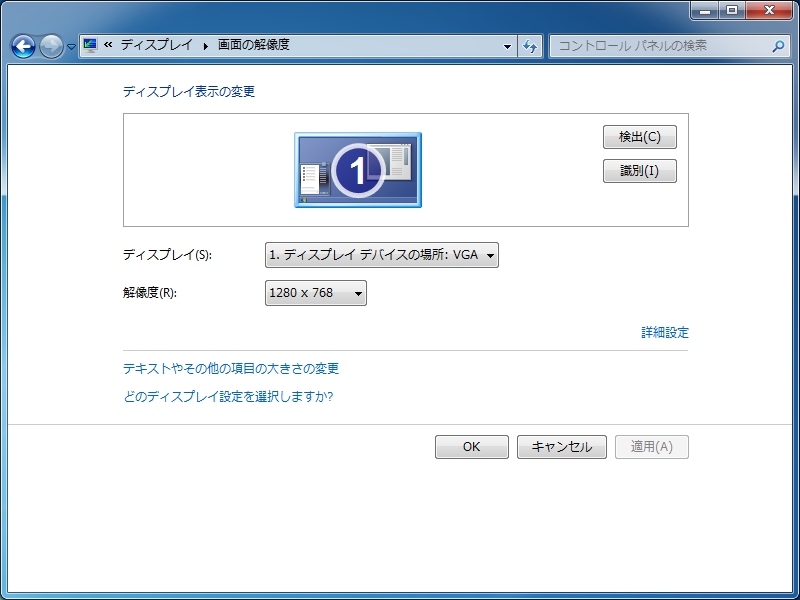
▲クリックで拡大
確認のため、[Ctrl]+[Alt]+[Delete]キーを同時押しして「Windowsセキュリティ画面」を出してみましょう。ログイン画面だけでなく、この画面にも背景画像が適用されるからです。以下のように、「backgroundDefault.jpg」ではなく指定した画像が表示されれば成功です。
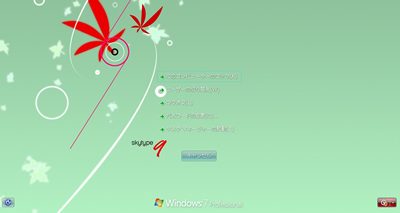
ここで指定できる画像解像度は下記の通りです。
|
|
参考にしたサイト
Windowsスマートチューニング (68) Win 7編: ログオン時の背景画像を独自の画像に差し替え、独自色を強める | マイナビニュース
http://news.mynavi.jp/column/windows/068/
ボタンセットを変える
コメントにて指摘有り。下記修正。
先ほど追加・変更した「~LogonUI」というレジストリにもう1つキーを追加するとオプション設定も可能なようです。
「LogonUI」に「ButtonSet」というDWORD 値を作成してください。これにより、ボタンのデザインが「明るい背景用のボタンセット」「暗い背景用のボタンセット」と変更できるようです。値は下記の通りです。
- ButtonSet = 2 : デフォルトのボタンセット
- ButtonSet = 0 : 明るい背景用のボタンセット
- ButtonSet = 1 : 暗い背景用のボタンセット
参考にしたサイト
Win7: ログオン画面の背景をカスタマイズ | re-Think things
http://togarasi.wordpress.com/2010/02/02/win7-ログオン画面の背景をカスタマイズ/
まとめ
以上、Windows 7にてログイン画面の背景を変更する手順を紹介しました。
レジストリを操作する必要があるので注意は必要ですが、カスタマイズすることで楽しみが増えるのであればそれに越したことはありません。ぜひお気に入りの画像を設定してみてください。