
「iTunes」はApple社が無料で提供するメディア管理アプリケーションです。
このiTunesは、音楽CDからの音楽データ取り込み機能(リッピング機能)も持っているため、iTunesでCDから音楽を取り込んでいる方も多いでしょう。
しかし、この音楽データの取り込みは現在の用途に合った設定になっているでしょうか。
iTunesでは、この音楽データの取り込み設定として「コーデック」の指定や「ビットレート」の指定など、細かい設定をすることが可能です。特に標準設定では最高音質ではなく圧縮された音源となっていますので、音質重視の場合は一度設定を見直してみられるとよいでしょう。
この記事ではiTunesの音楽取り込み(インポート)設定方法をご紹介します。
環境・インストール
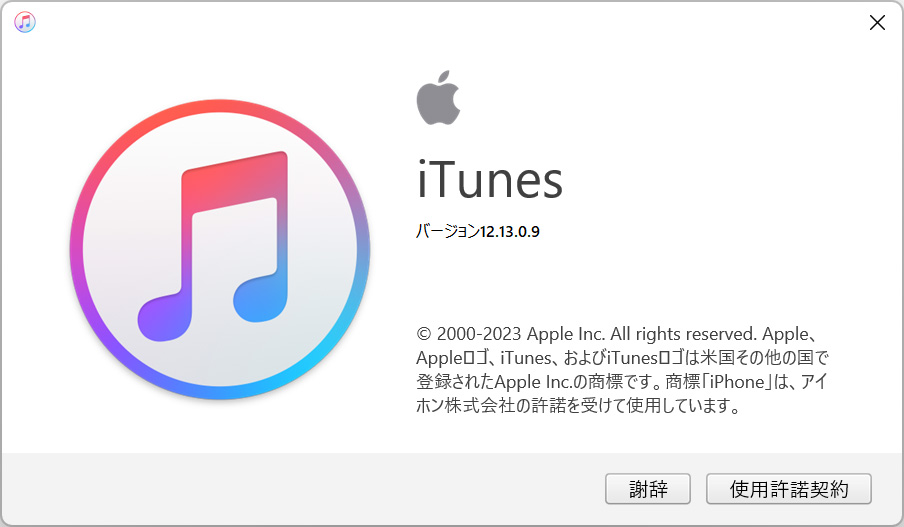
この記事で使っているiTunesのバージョンは「12.13.0.9」です。
最新版はAppleのウェブサイト、またはWindowsをお使いの場合は「Microsoft Store」で入手できます。
機能が多くなりすぎてしまったため、最新のmacOS(macOS Catalina以降)では「ミュージック」など他のアプリケーションへ役割が引き継がれ、macOS版iTunesは提供が終了しましたが、引き続きWindows版は利用できます。
利用者はまだ多いかと思われますので、この記事ではWindows版で解説いたします。

なぜ見直す必要があるのか
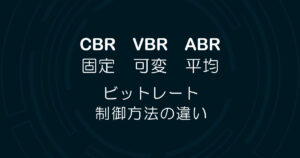
以下は音楽形式やビットレートなどの考え方を書いた記事です。
これらデジタル音声の性質について、まだよくわからないという方はご一読いただければと思います。iTunesの各設定について理解が進みやすくなると思います。


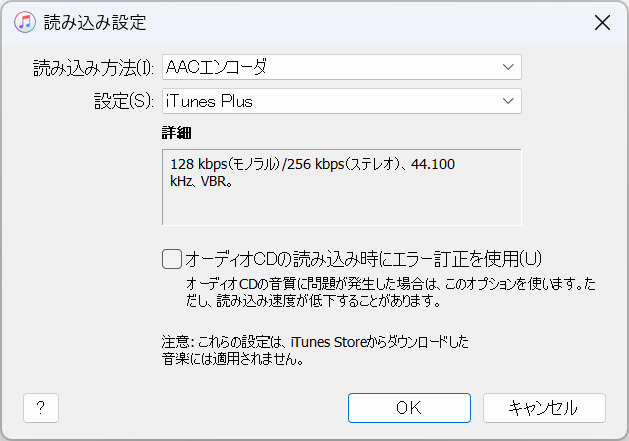
iTunesの音楽データ取り込みに関する初期設定(エンコード設定)では「iTunes Plus」という設定になっていて、「AACエンコーダ」を使用した「128kbps(モノラル)/256kbps(ステレオ),44.100kHz,VBR」になっていると思います。
AACやMP3などの非可逆圧縮形式では、元のCDに録音されているデータの一部を切り落として保存しています。このため、CD音質より少し音質の劣化があるのですが、その代わりデータ容量を圧倒的に小さくできるので、容量に制限があるiPhoneやiPodなどで保存する場合には大変有効です。
とはいえ、最近のスマートフォンやポータブルプレイヤーは大容量化してきており、CD音質のままで保存しても数百曲程度は問題なく保存できるようになってきました。
となれば、なるべく音質の劣化無く保存して楽しみたいのが人情というものです。
音質の劣化も無く、かつデータ容量の削減もしたい場合は「Apple Losslessエンコーダ(ALAC)」などの可逆圧縮形式で取り込むことで実現が可能になります。可逆圧縮形式はCDデータそのままの情報を保持しながらデータ容量を圧縮できる便利な形式です。
可逆圧縮も信用できない!という場合は「WAV」や「AIFF」などの非圧縮形式であれば圧縮は一切入らなくなります。
このように、用途によって取り込み設定が変えられるようになれば、デバイスや用途に応じて柔軟に対応でき、満足した結果が得られるかと思います。
CDからの取り込み設定を変更する手順
公式ページは下記のURLから見られます。
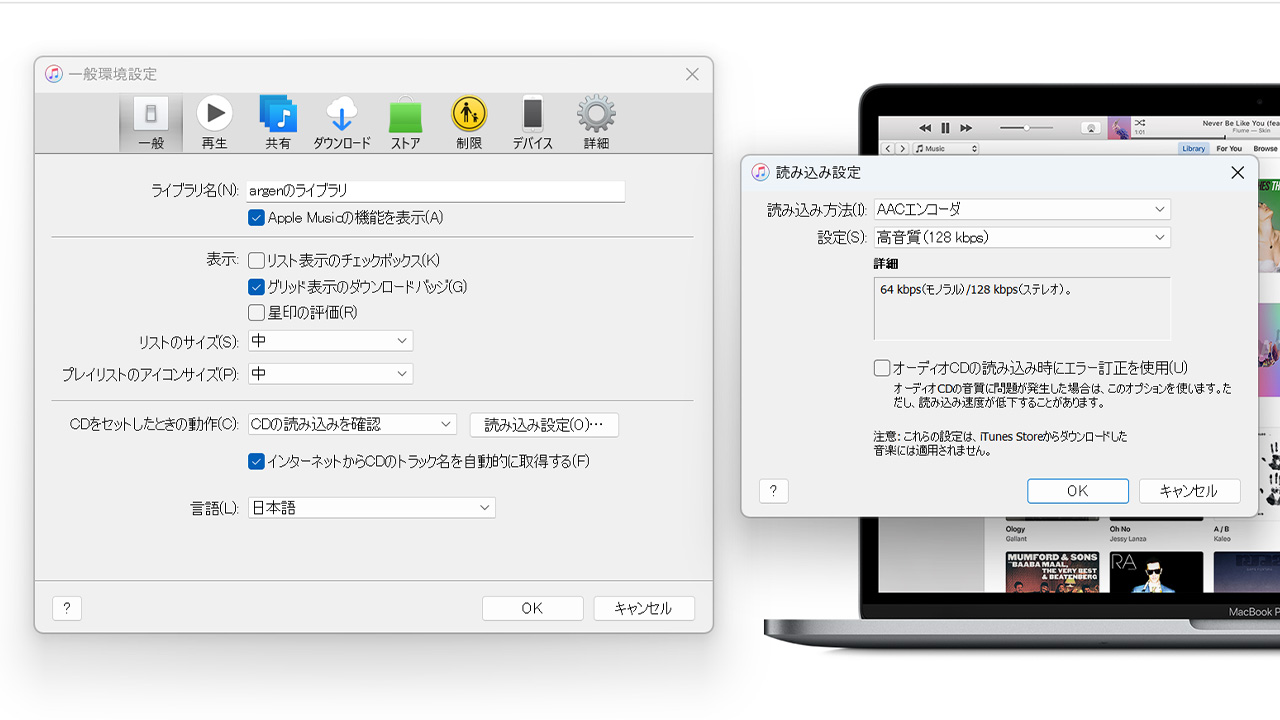
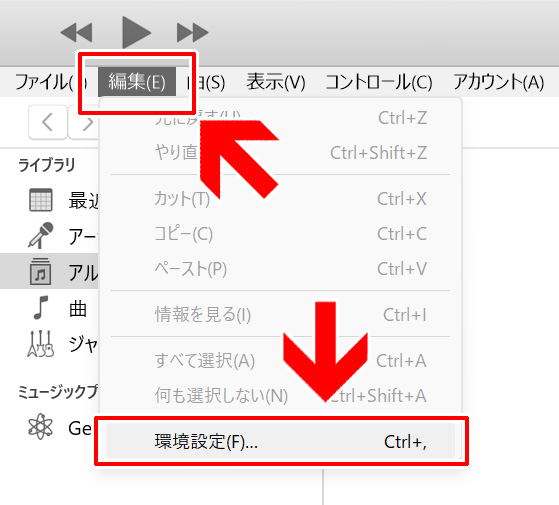
左上のメニューバーより「編集」→「環境設定」を選択してください。
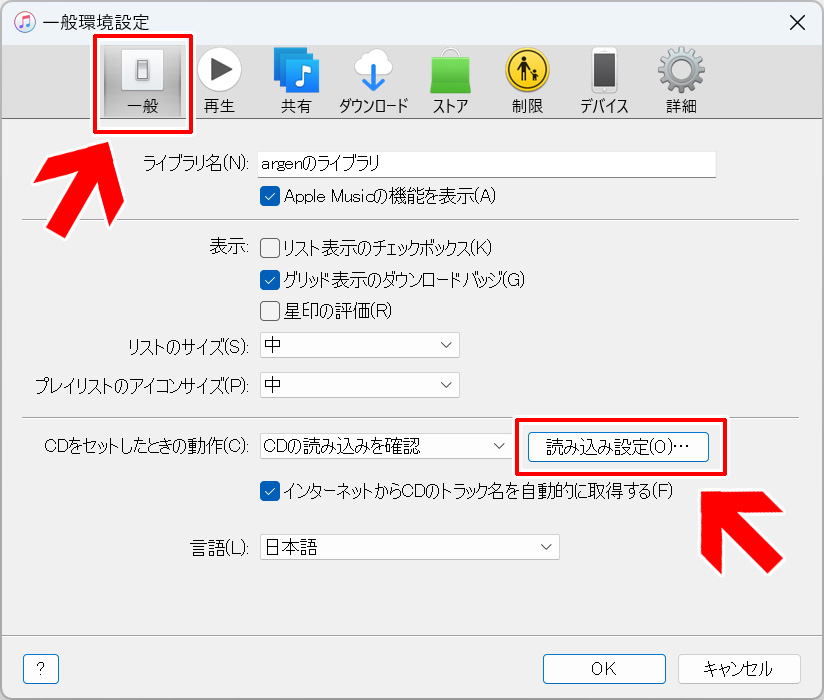
「一般環境設定」が表示されたら、「一般」タブの「読み込み設定」を選択します。
この「読み込み設定」ウィンドウでCDから取り込む(リッピング)する際に使用するエンコーダや、「ビットレート」「サンプルレート」などの詳細設定ができます。
- オーディオCDの読み込み時にエラー訂正を使用
-
「オーディオCDの読み込み時にエラー訂正を使用」にチェックを入れると、CDから取り込む際にエラーが発生した場合、できる限りエラーの訂正を実行し品質を維持します。代わりにエラーが発生した場合は取り込み速度が極端に落ちる可能性があります。傷が多いCDをインポートする際に使用するとよいでしょう。
読み込み方法 / 設定
CDからパソコンへ取り込みするとき、どんなエンコーダを使用するか、またどのような設定にするかを決めます。
AACエンコーダ
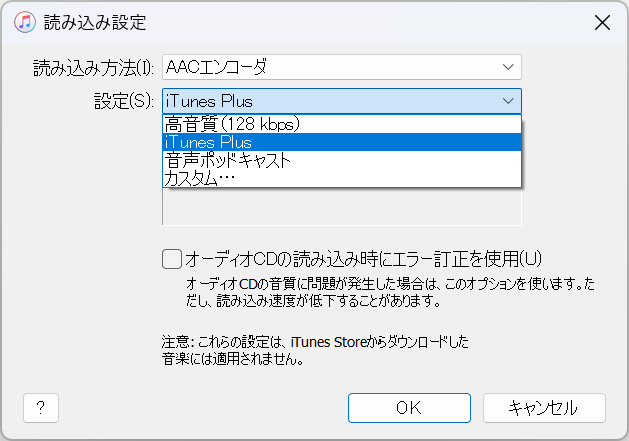
iTunesの初期設定です。AACはMP3の改良版として開発されました。
AACは非可逆圧縮なのでCDデータの一部をカットします。しかし、MP3よりカットの仕方に改良が加えられており、容量はMP3と同等程度に圧縮しながら、かつMP3と比較してAACの方が高音質になっているようです。
設定は下記4つが選択できます。
- 高音質 (128kbps ステレオ)
- iTunes Plus (256kbps ステレオ、44.100kHz、VBR)
- 音声Podcast (64kbps ステレオ、22.050kHz、ボイルフィルタの使用)
- カスタム
「音声Podcast」はリスニング教材用の設定で、人の声が聞こえやすくなるようフィルタをかけながら音声を圧縮する設定です。音楽CDだと人間の声以外の音も多く入っているため不自然な圧縮をされてしまうほか、圧縮率もかなり高く設定されていますので、音楽CDでは通常使用しません。
音質的には「高音質」より「iTunes Plus」の方が上になるよう設定されています。
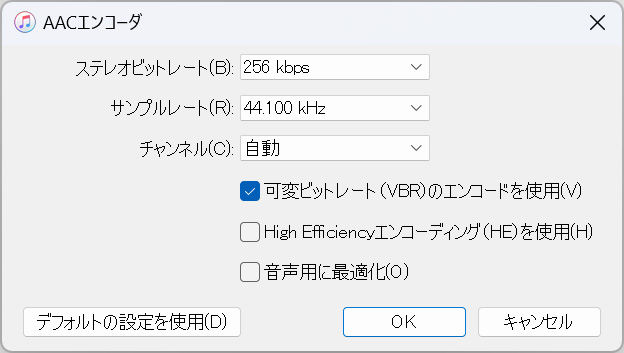
「カスタム」を設定すると、より詳細な設定ができます。設定項目は下記の通りです。
「iTunes Plus」の設定だとビットレートは「256kbps」が上限ですが、カスタム設定であれば最高320kbpsまでビットレートを上げられます。
- ステレオビットレート
- サンプルレート
- チャンネル
- 可変ビットレート(VBR)のエンコードを使用
- High Efficiencyエンコーディング(HE)を使用
- 音声用に最適化
この分野でよく耳にするビットレート【Bitrate】とは、1秒間当たりに転送されるデータ容量を示す単位です。
データ量の単位は「ビット【bit】」を使いますので、「ビット毎秒【bit per second:bps】」とも呼びます。この値が大きければ大きいほど、より多くの情報を転送できることになります。音楽で言えば、音声データの量が多くなることから音質の改善に繋がります。
読み方ですが、例えば「320kbps」だと、「320 キロ ビット パー セコンド」または「320 キロ ビット毎秒」と読みます。因みに、「Bps」と大文字にすると「バイト パー セコンド」「バイト毎秒」となり意味が変わってしまうので、小文字を使うのが一般的です。
iTunesでは、「MP3」だと「16kbps ~ 320kbps」、「AAC」だと「64kbps ~ 320kbps」が指定できます。因みに、通常の音楽CDは「1411kbps」で記録されていることが多いです。WAV形式、AIFF形式で取り込むとこちらになります。
「サンプルレート」も音楽分野では頻出する言葉ですが、こちらは現実のアナログ音声(実際の空気の振動)をデータ化する際に、1秒間にどれだけ細かくデータ化するかを示しています。
サンプルレートが高ければ高いほど、1秒あたりのサンプル、つまりデータ化する頻度が高くなり、よりアナログの振動に近づけることができるため「音声の再現度」が上がっていきます。
音楽CDでは「44.100 kHz」、ハイレゾ音源であれば「96~192 kHz」が業界標準です。よくわからなければそのままで大丈夫ですし、不安な場合は「自動」にして取り込む音楽CDに合わせるのが確実かと思います。
いわゆる「モノラル」か「ステレオ」かを選択できます。
音楽CDは通常「ステレオ」で、2チャンネルならば左右それぞれのスピーカーで異なる音を出せるようになっており、より臨場感がある音楽が楽しめます。取り込むCDが明確に「モノラル」であることが分かっている場合以外は、通常「ステレオ」にしておけば問題ないでしょう。
可変ビットレート【Variable Bitrate】とは、音声データが少なくなる場面(音がなくなったり小さくなったりする場面)ではビットレートの値を下げ、多くのデータを必要とする場面ではビットレートの値を上げることで効率よく圧縮する方法です。ビットレート値が一定でなく、状況に応じて可変させる方式です。
因みに、ビットレートが常に一定なデータを固定ビットレート【Constant Bitrate:CBR】といい、チェックを外すとこちらで圧縮されます。一般的にVBRにチェックを入れると効率的な圧縮ができることで、同容量のCBRより品質がよくります。
ただ、最高音質を目指したいのであれば「ステレオビットレート」で最も高いビットレートの値を選択した上で、可変ビットレートのチェックは外して「CBR」で圧縮するのもよい選択かと思います。(常に最大までデータを記録してくれるため)
AACエンコーダ限定で「High Efficiencyエンコーディング」というチェックも付けられます。通常「HE-AAC」と呼ばれます。低ビットレート(64kbpsなど)に最適化された圧縮方法になります。低ビットレートでの取り込みを考えている場合はこのHE-AACで取り込むと通常のAACより音質が改善します。
ただし、再生アプリケーションや機器がHE-AACに対応している必要があります。最近は対応アプリケーションも商品も多くなっていますので、よほど古いものでなければ多くの場合問題はないかと思います。
また、iTunesで設定できるビットレートの最高値は「80kbps」となっており、「80kbps」より上のビットレートを設定できないことには注意が必要です。あくまで低ビットレート用に最適化された圧縮方法です。
「音声用に最適化」は、英語教材などに最適化された圧縮方法を使用するために使います。いわゆるリスニング用です。このため、音楽CDから取り込む場合は通常必要ありません。逆に不自然な圧縮をされてしまい音質がより劣化しやすくなります。
AIFFエンコーダ
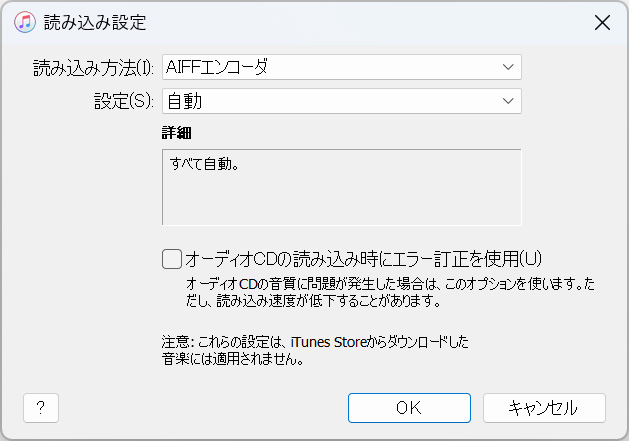
WAVと同じく非圧縮フォーマットです。Windowsの非圧縮がWAVに対して、macOS標準の非圧縮フォーマットがこのAIFFです。
データ容量が大きくなる代わりに、CDのデータを圧縮無しでそのままパソコンに取り込めます。また、WAVと比較して、iTunesによるタグ編集をサポートしているため、音楽管理の面では扱いやすい形式です。
設定は下記2つが選択できます。
- 自動
- カスタム
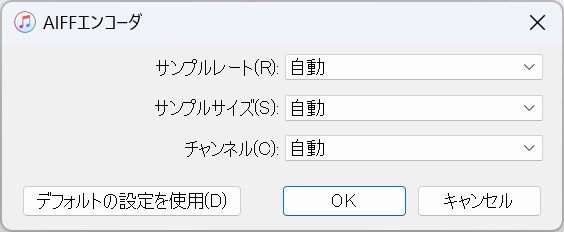
CDに記録されている音声データを非圧縮で読み込むことが主目的になりますので、設定項目は少なくほとんど自動となります。
また、「カスタム」を開いてみても各種設定項目である「サンプルレート」「サンプルサイズ」「チャンネル」すべてが標準設定で「自動」となっています。CD内の音声データに合わせて自動調整されるようになっていますので、特別な理由がなければ「自動」のままでよいでしょう。
むしろ無闇に値を設定してしまうと逆に圧縮がかかったりして「CD音源そのまま」という趣旨から外れてしまう可能性があります。
設定したサンプルレートの各サンプルにおいて、保存に必要なビット数を指定します。「8bit」「16bit」が指定できますが、ビット数が大きくなると1サンプルに対してより多くの音声情報を記録できることから、一般的に音質が向上します。代わりにデータ容量が大きくなります。
音楽CDに記録されているビット数に合わせて読み込めば問題ないので、理由がなければ「自動」で設定しておけば大丈夫です。元の情報以上のbit数を指定しても音質は向上しません。
Apple Losslessエンコーダ
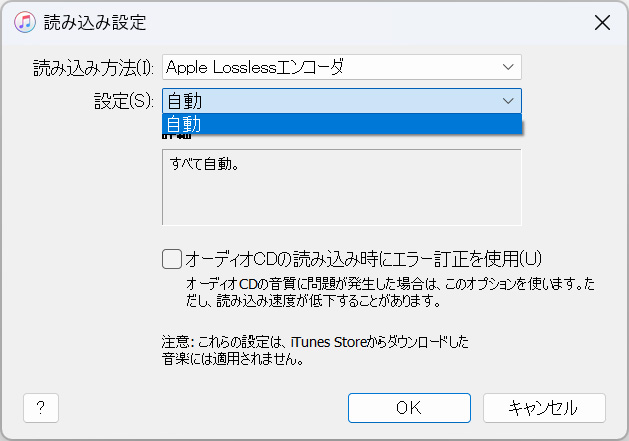
「Apple Lossless(アップル ロスレス)」は、「Lossless」という名前の通り”ロスが無い”圧縮方法である「可逆圧縮」を採用したApple独自規格のフォーマットです。略称は「ALAC」です。
CDからパソコンへ取り込む際にデータの圧縮をかけて容量は抑えますが、再生時に元のCDと同等のデータへ戻せるように圧縮しているので「音質はCDと同じ」という、AACなどの非可逆フォーマットとAIFFなどの非圧縮フォーマットのいいとこ取りをした便利なフォーマットです。
音質は犠牲にしたくない、でもデータ容量は少しでも削減したいというときには「Apple Losslessエンコーダ」で設定してみてください。ただし、「Apple Lossless(ALAC)」は古いプレイヤーだと再生に対応していない場合がありますのでご注意ください。
設定項目は「自動」のみです。可逆圧縮は元のCDのデータを維持しながら圧縮しなくてはいけないので、iTunes内のApple Losslessエンコーダがすべて自動で調整します。
MP3エンコーダ
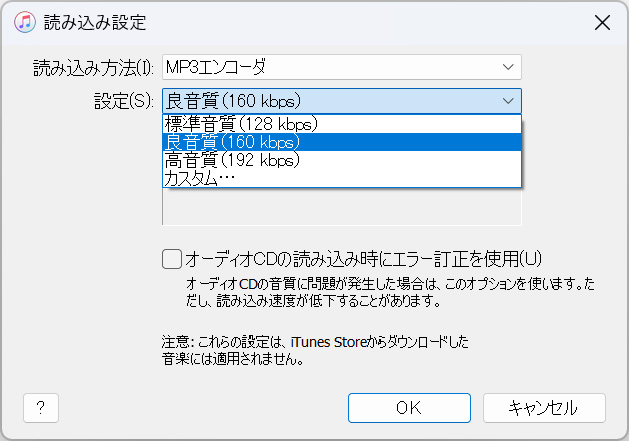
言わずと知れた有名な非可逆圧縮フォーマット「MP3」です。因みに正式名称は「MPEG-1 Audio Layer-3」です。
非可逆圧縮のため、圧縮の際に音声データの一部をカットしてしまいますが、圧縮率は非常に高くデータ容量の大幅削減が可能です。音質の劣化も高ビットレートならばその差が分からないほどです。
汎用性はどの非可逆フォーマットより優れており、ほとんどのアプリケーション、プレイヤーで再生が期待できます。音声データとしては現在でも非常に使いやすいフォーマットです。
設定は下記4つが選択できます。
- 標準音質 (128kbps ジョイントステレオ)
- 良音質 (160kbps ジョイントステレオ)
- 高音質 (192kbps 通常のステレオ)
- カスタム
ステレオ方式の一種で、通常は左右に割り振られるトラックを、片方のチャンネルに両チャンネルに共通な情報を割り当て、もう一方のチャンネルに独自の情報を割り当てる方法です。
低ビットレート時(iTunes初期設定では160kbps以下)に音質の改善が期待できるようですが、高ビットレートでの圧縮であればあまり効果はないようですので、その場合は「通常」で設定します。
また、「カスタム」に設定すると以下の項目が設定できます。
- ステレオビットレート
- 可変ビットレート(VBR)のエンコードを使用
- 音質(VBRチェック時のみ)
- サンプルレート
- チェンネル
- ステレオモード
- スマートエンコード調整
- 10 Hz未満の周波数帯域をフィルタリング
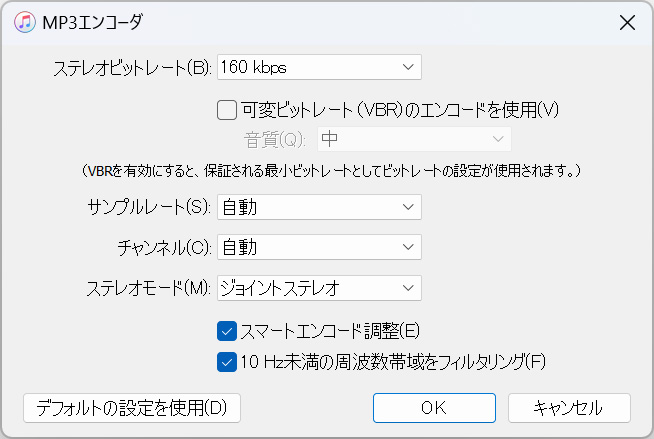
「可変ビットレート(VBR)のエンコードを使用」にチェックを入れた場合に調整できます。チェックを入れると「ステレオビットレート」で設定したビットレートを可変における下限値となるよう圧縮しますが、大まかな上限値に関しては「音質」で決めているようです。
例えば「最低」にすると下限値である「ステレオビットレート」で設定したビットレートからほとんど上がらずCBRに近い状態になります。逆に「最高」にすると上限値がかなり上がり最低値のビットレートにはあまりならなくなります。
MP3でエンコードするときに利用できる項目です。iTunesが自動的にエンコード設定と音楽データの分析を行い、データ容量が小さくなるよう調整してくれる機能ですが、詳細な動作は不明ながら圧縮時にはやはり音質の劣化が見られるようですので、高ビットレートならばチェックは外した方がよいみたいです。
人間の聴覚で感じ取れることが難しい10Hz未満の低音域をカットすることでデータ容量を小さくする機能です。ただ、全く聞こえてはいないというわけでもなく、またこの10Hz未満の音が他の周波数帯域の音に本当に影響してないのかという疑問もある中、そこまで圧縮率が上がるわけでもないので、チェックを外しておいた方が無難かと思います。
WAVエンコーダ
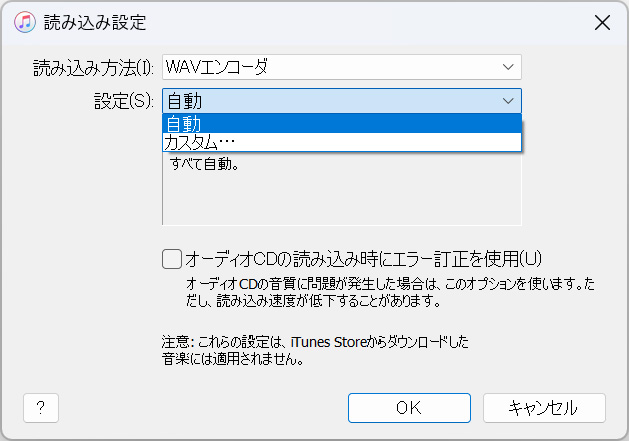
古くから存在するWindows標準の非圧縮フォーマットです。CDから音楽データをそのまま読み込むため音質の劣化はありません。汎用性も問題なく、多くのプレイヤーで再生ができるかと思います。
非圧縮で読み込むため、設定はすべて「自動」となります。
ただし、iTunesではWAVタグの表示、編集はサポートされていません。このため、パソコンへ取り込んだWAVファイルをiTunes以外のプレイヤーで再生しても、タイトルやアーティスト名などの情報は入っていないため、これらの情報は表示されないことに注意が必要です。
同じ非圧縮フォーマットである「AIFF」ならばタグが付いた状態で取り込めますので、他のプレイヤーでもタグ情報を参照できます。
設定が完了したら「OK」で確定
設定が終わったら「OK」を選択して設定を保存します。これで設定はすべて完了です。次の読み込み(インポート)からこれらの設定が反映されます。
ただし、すでにパソコン上へ保存されている音楽データには手を加えませんので注意してください。
すでに取り込み済みの音楽データを変換したい場合は下記記事を参考にどうぞ。
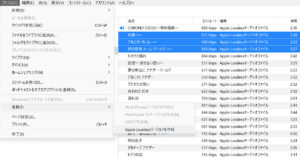
どれを選べばいいの?
本当はご自分で考えて再生環境に最適なものを探し出すのがよいと思うのですが、流石にそれでは記事にならないので目安を書いてみます。あくまで目安なので納得のいく設定はご自分で探してみてください。
とにかく音質重視!
「WAV」「AIFF」「Apple Lossless」のいずれかを選びましょう。
WAVはWindows標準の非圧縮フォーマットなので扱いやすいのですが、iTunesはWAVファイル本体に対するタグ編集をサポートしていない(詳細は後述)ので、私からはAIFFかApple Losslessをおすすめします。Apple Losslessならば音質の劣化なしに容量もある程度抑えてくれるので便利です。
ただし、AIFFやApple Losslessは再生できるアプリケーションやプレイヤーに制限がある場合がありますので注意してください。最近のアプリケーションやプレイヤーであれば大丈夫かと思います。
容量も抑えたいけど音質もなるべく維持したい
「MP3」「AAC」で設定できるビットレートの最高値「320kbps」がおすすめです。
非可逆圧縮なので音質的には劣化しているのですが、320kbpsもあればよほど良い環境で再生しない限り明確な違いは聞き取れません。容量も抑えられて一石二鳥です。
最高音質を目指したい場合は、可変ビットレートのチェックは外して固定ビットレートになるよう設定してみましょう。圧縮効率は下がりますが音質最優先にすることはできます。
音質はある程度犠牲になってもよいから容量を抑えたい
「MP3」「AAC」のビットレート192kbpsくらいが限界かなと思います。
どこまで許容できるかは個人差がありますが、ほとんどの人はこの192kbpsくらいで圧縮音源としての音質劣化を聴き取ることができます。私が容量と音質の天秤にかけられるのはここが限界です。
人によっては128kbpsでも十分ということもありますので、実際に聴いてみて許せる範囲を探ってみるとよいでしょう。ちなみに、AACはMP3と比べて低ビットレートでも品質を維持しやすいようです。
品質を維持しながらも圧縮率を高めてくれる「可変ビットレート(VBR)」にはチェックを入れた方がよいでしょう。
インポート時間が短くなるようにしたい
圧縮フォーマットは圧縮処理が入るので必然的にパソコンへ取り込む時間が長くなります。この時間を気にする場合は「WAV」「AIFF」を使用すると良いでしょう。
各エンコードの設定とデータ容量の一例
それぞれのエンコード設定とデータ容量の比較一例になります。1曲の長さが「5分27秒」「2ch」の音楽を、実際に私が読み込んで調べました実測値です。
| iTunes Plus | 256kbps , 44.100kHz , VBR | 11 MB |
| AAC (カスタム) | 320kbps , 44.100kHz , CBR | 12 MB |
| AIFF | 1411kbps , 44.100kHz | 55 MB |
| Apple Lossless | 1051kbps , 44.100kHz | 41 MB |
| MP3 (高音質) | 192kbps , 44.100kHz , CBR | 7 MB |
| MP3 (カスタム) | 320kbps , 44.100kHz , CBR (通常ステレオ、その他チェック無し) | 12 MB |
| WAV | 1411kbps , 44.100kHz | 55 MB |
「AIFF」と「WAV」はそれぞれ非圧縮フォーマットなのでデータ容量は双方とも同じです。
また、可逆圧縮フォーマットである「Apple Lossless(ALAC)」は、非圧縮フォーマットよりデータ容量は小さくなっていますが、実際は再生時(デコード時)に元のCD音源と同じデータに戻しているので、音質的には「AIFF」「WAV」と同じになります。
「AAC」「MP3」は非可逆圧縮フォーマットですので、設定したビットレートによって音質とデータ容量を天秤にかけられます。ただ、最高音質の設定にしても「AIFF」「WAV」と比較して1/4以下の容量になっており、それでいて大きな音質の劣化もありませんから、優秀なフォーマットかと思います。
WAVのタグ情報について
音楽ファイルには「タグ(tag)」と呼ばれるメタデータを追加することで「曲名」や「アーティスト名」「アルバム名」などを記録できるようになっています。
音楽ファイルに対して、その音楽の情報を追記できる大変便利な機能です。ただ、少し面倒なことにこれらタグにも幾つか「規格」が存在します。
「MP3」や「AAC」などは音楽鑑賞用としてよく利用されているので、これらタグの規格も汎用性の高いものが利用されています。iTunes以外の多くのアプリケーションでもタグを正しく読み込み、表示や編集が可能かと思います。
例えば、多くのMP3のタグ規格は「ID3」と呼ばれるものが利用されており、この規格に則って楽曲の情報を書き込んでいます。AACもタグ規格「MP4」があり曲情報を入れられます。
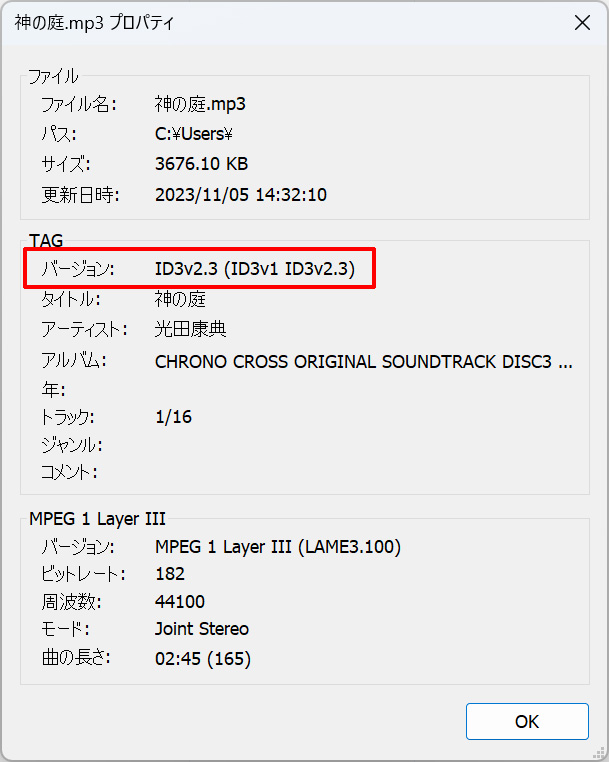
非圧縮フォーマットである「WAV」と「AIFF」にもタグ情報を付与することができます。
AIFFはiTunesと同じAppleが開発したファイルフォーマットなので、iTunesでのタグ付けがサポートされています。
WAVファイルのタグ情報をiTunesは参照しない
問題はWindows標準のWAVファイルで、WAVタグの表示や編集はiTunesでサポートされていません。
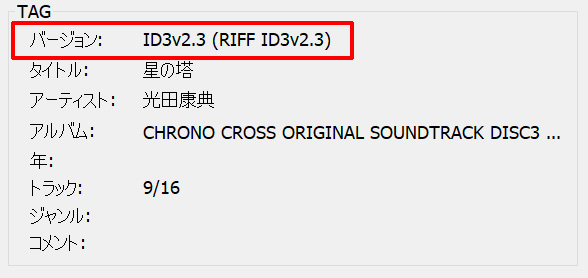
私が利用している foobar2000 というプレイヤーで WAV ファイルを作ってみます。すると、タグ(Tag)のバージョンとして「RIFF」「ID3v2.3」というものが使われており、しっかりアーティスト情報などが記録されていることが分かります。
ですが、これをiTunesへ読み込ませると、以下の画像のようにほぼすべての情報が表示されなくなりました。
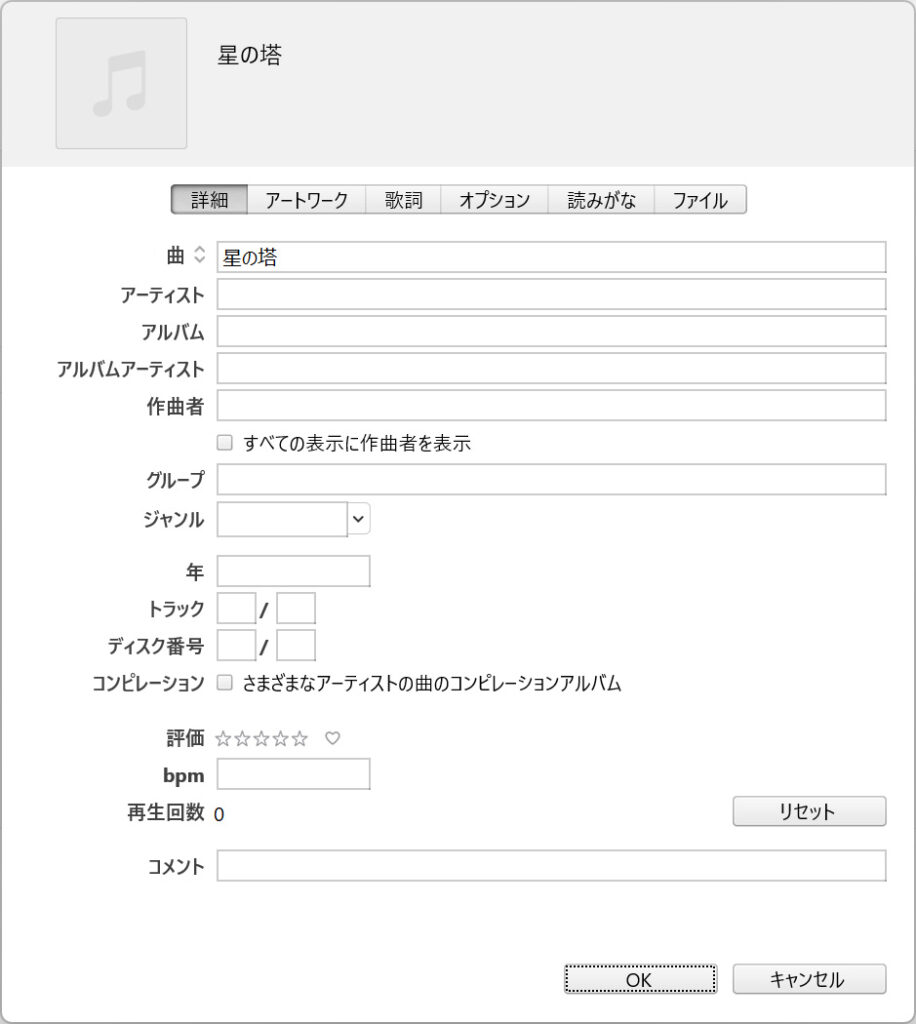
他のリッピングアプリケーションやプレイヤーで作ったタグ入りのWAVファイルは、iTunesで読み込ませるとタグ情報を認識できないことに注意してください。
iTunesで入力できるWAVのタグはファイル本体へ追記していない
先ほど他のアプリケーションで作ったWAVファイルをiTunesで読み込むとタグ情報が表示されなかったのですが、ここへ再度タグ情報を入力することはできるようになっています。iTunes上ではWAVでもタグの入力ができるようになっています。
しかし、iTunes上でWAVデータにタグ情報を入力しても、実は本体のWAVファイルには全くタグ情報は追記されていません。
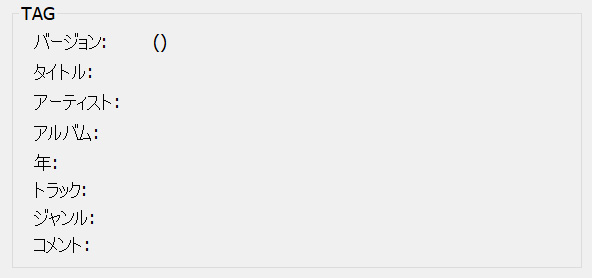
これは、iTunesのライブラリにのみアーティストなどの情報が追加されただけで、iTunesの中でのみ利用できる情報になっているためです。
本体のWAVファイルにはタグ情報が追記されていないので、このファイルを他のWAVタグ対応のプレイヤーで読み込ませてもタグがないので表示することはできません。
ただし、iTunes上のWAVファイルにタグ情報を入れて、iTunes上で別の形式、例えばMP3へエンコード(変換)すると変換後のファイルにはタグ情報が追加されます。これはiTunes内のライブラリ情報を参照してエンコードしているためです。
最近はWAVタグの表示に対応したアプリケーションも多くなってきていますが、iTunesは非対応のままです。あくまでiTunes上のWAVファイルの扱いが特殊になっているので注意してください。
まとめ
長くなりましたが、これでiTunesの読み込み(インポート)設定について一通り書けたかと思います。
iTunesで音楽の取り込みは多くの方がやっていることだとは思いますが、ここまで気にしたことはないという方も多いでしょう。
ただ、詳細に設定できるのならば自分が納得する設定で取り込みたいところです。特に昨今のプレイヤーやヘッドフォンなどの進化はとても早く、また記録できるデータも大容量になってきています。
iTunes初期設定では少しデータのカット量が多いので、もっと音質を高くしたいということであれば、一度これらの設定を見直してみるのもおすすめです。
- 2023年11月5日:最新(12.13.0.9)のiTunesへ対応。
- 2022年4月16日:最新のiTunesへ対応。全面的に書き直し。
- 2016年9月19日:画像を最新のiTunesへ差し替え、一部書き直し。
- 2013年2月3日:初出