

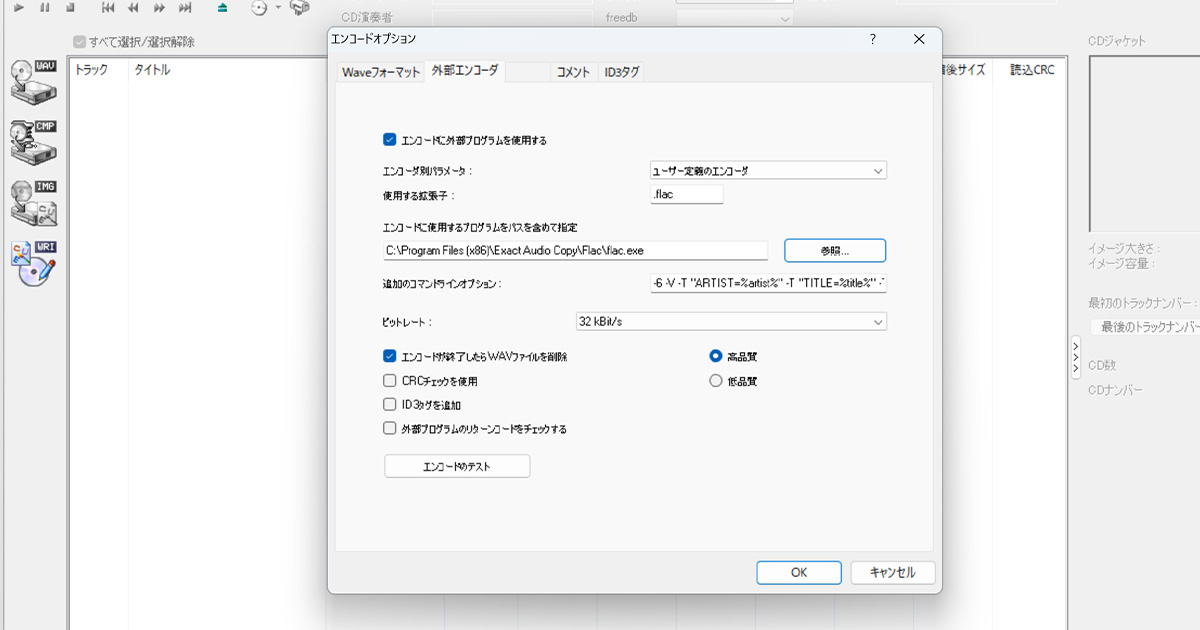

SONYから新しいウォークマン「NW-A100」「ZX500」シリーズが発売されました。
今まで「NW-A20」シリーズのものを使っていましたが、少し古くなってきた点と、新型はAndroid OS 搭載であることを聞き、ではいい機会なので買い換えよう!とこの度「NW-A106」を購入しました。
購入前より気になっていた「プレイリストの管理方法はどうだろうか」という点ですが、取りあえず今までの管理方法(M3U8ファイルを別のアプリで作成する)と同様のことが可能であることを確認しました。
標準で搭載されているプレイヤーは、今までと同じ「W.ミュージック」になります。Android OS となり別のプレイヤーをインストールすることができるようになりましたので、特にこれに拘る必要もなくなったわけですが、折角のウォークマンですから、まずは標準プレイヤーで使ってみたいと思います。
今回は「新しいウォークマンのW.ミュージックでプレイリストをM3U8ファイルで管理する方法」を書いてみたいと思います。
ただ、当方SDカード類を所持していませんので、内部ストレージに限って検証しております。予めご了承ください。
※外見、使用感であるとか、音質であるとかは別のサイトで多く紹介されるかと思いますので、当記事では触れません。
公式のやり方 – Music Center for PC を使う
説明書を読んでみますと、「楽曲の転送」や「プレイリスト」の管理を行う場合、SONY製のアプリケーション「Music Center for PC」を使うことが推奨となっています。「Meda Go」の後継ソフトですね。
Music Center for PC | ソニー
https://musiccenter.sony.net/ja/
では、まずは「Music Center for PC」を使ってみようと思い、こちらをインストールして使ってみました。
他の多くのアプリケーションと同様、楽曲データを読み込ませた後、新しく「プレイリスト」を作成し、ここに登録することでプレイリストを作ることができるようです。ウォークマンを接続すれば、転送するためのアイコンがでますので、これをクリックすることで楽曲データとプレイリストがウォークマン本体に転送されるようです。
通常はこのやり方でウォークマンへ転送すればよいかと思います。
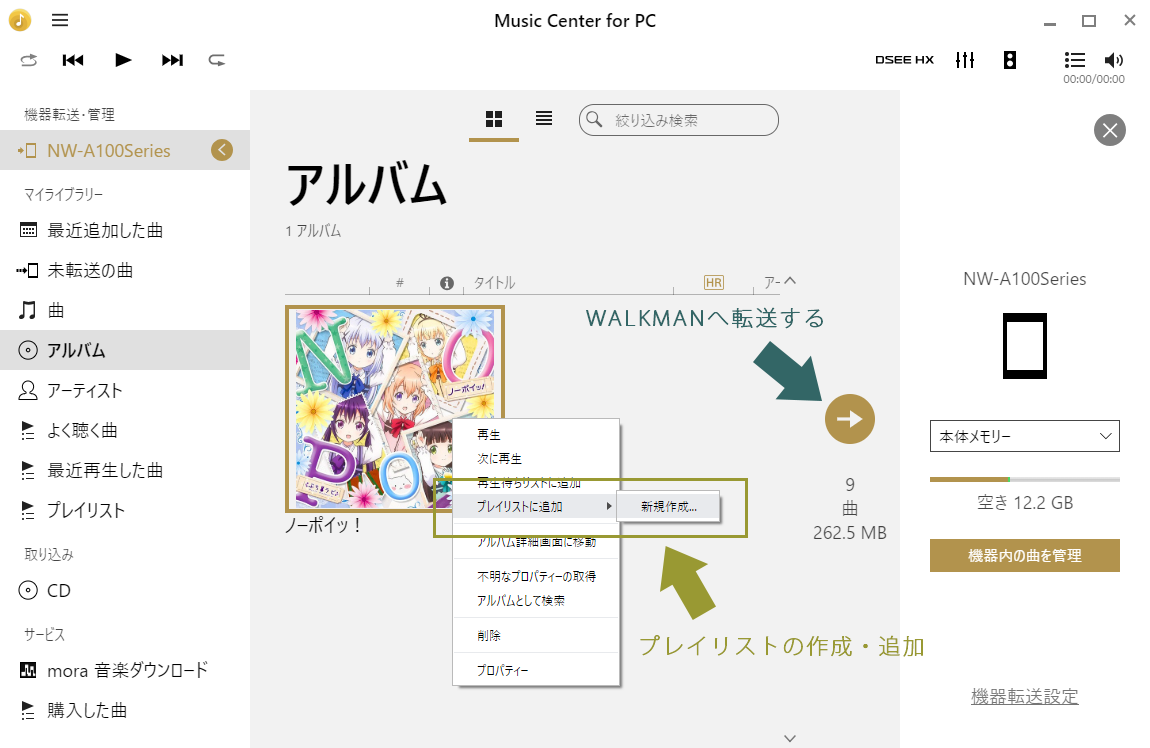
▲楽曲を登録し、プレイリストを作成したり、ウォークマンへ転送する。
ただ、私が普段利用しているアプリケーションは「foobar2000」ですので、できればこのまま管理したいと考えています。そのため、今まではプレイリストを格納するファイルフォーマットである「M3U(M3U8)ファイル」を、foobar2000で作成してからウォークマンへ転送するというやり方でやっていました。
再度プレイリストを作り直すのも面倒ですので、まずは「Music Center for PC」に今までのM3U8ファイル(.m3u8)が読み込めるかどうかを試してみました。
結果ですが、取りあえず Music Center for PC はM3U8ファイル(.m3u8)を読み込めるようで、正常に新規プレイリストが作られました。
M3U – Wikipedia
https://ja.wikipedia.org/wiki/M3U
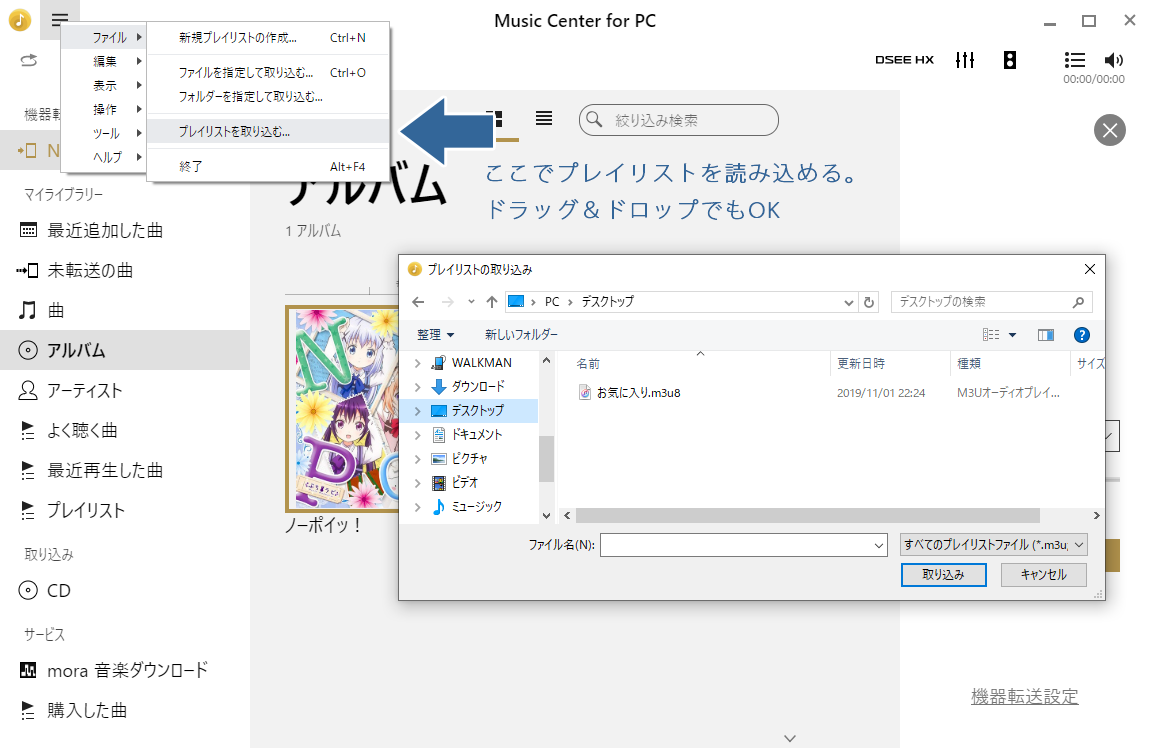
▲Music Center for PC でプレイリストファイルを読み込む。ドラッグ&ドロップでも可能。
Music Center for PC はプレイリストファイルを出力できない
ここまでできるならば、最後に Music Center for PC で作成したプレイリストをM3U8ファイルでバックアップできればこのソフトで管理してもいいかな~なんて思いましたが・・・
どこにもプレイリストファイルを出力する項目がありません。
あれ、もしかしてできない?
調べてみましたら Music Center for PC は「プレイリストファイルを出力できない」ようです。これらはデータベースで管理しているようで、それぞれを単独で出力できません。
入力はできるのに出力はできないとは。このソフト、ネット上ではかなり不評でしたが、その一端を垣間見た感じです。
ウォークマン上ではM3U8ファイルができてる
ここまできて、そういえば転送したデータはウォークマン上ではどのように保存されているのだろうかと思い、エクスプローラーからアクセスしてみたところ、プレイリストから転送したものは「PC/WALKMAN/内部共有ストレージ/Music」にM3U8ファイルが置かれていました。
結局M3U8ファイルで管理しているならば、手動でもバックアップできるようにしてほしいところ。(それとも私が見逃してるだけなんでしょうか。)
プレイリストファイルの中身ですが、「#EXTINF」という拡張情報が入っているものでした。ちなみに、この情報はなくてもプレイリストとしては利用できます。エンコードは「UTF-8(BOM付き)
」なので、普通のメモ帳でも編集できるかと思います。
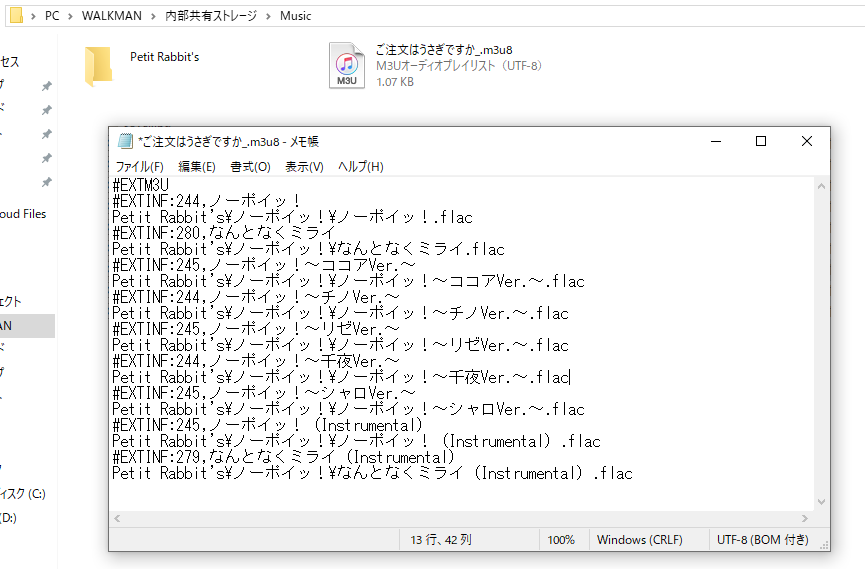
▲ウォークマン上ではプレイリストファイルが生成されている。
ウォークマンに直接M3U8ファイルを入れて管理
これで Music Center for PC を使わずともプレイリストは管理できることがわかりました。
要は、別のアプリケーションで「M3U8ファイル」を作成し、そのままエクスプローラーなどで楽曲データとプレイリストファイルを直接転送してしまえばOKです。転送後に、ウォークマン上のW.ミュージックでデータベースを更新すれば反映されます。
書式や設置場所について、調べてた感じでは・・・
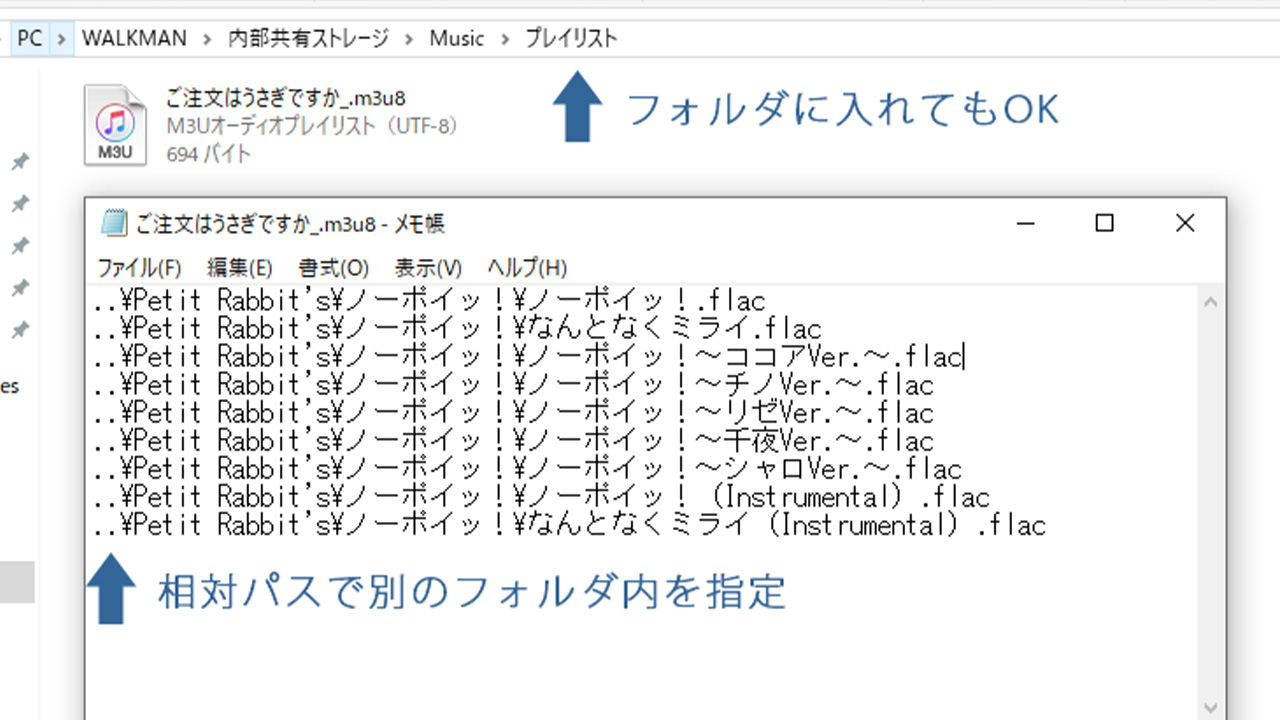
- Musicフォルダ以下ならフォルダに入っていても大丈夫。
- 相対パスで記述してOK(..¥という感じで上の階層へ行けます。)
- 拡張情報「#EXTINF」は無くてもよい。
試しに「Music」フォルダ内に「プレイリスト」というフォルダを作り、その中にプレイリストファイルを入れて、相対パスで指定してみたのですが、これでもうまくW.ミュージックは認識してくれました。何階層までいけるかは不明ですが、こちらはある程度自由にできるようです。拡張情報「#EXTINF」はなくてもよく、ファイルパスのみでも認識されます。
「#EXTINF」はそのデータの再生時間を秒数で記述しています。ただ、これが無くてもプレイヤー上では問題なく秒数が表示されていましたので、今のところ不便はないです。他の機能や機器と連携したりするときに参照するのでしょうか。
ただ、当方SDカード類を所持していませんので、外部ストレージがあった場合のプレイリストが、どのような記述になるかはちょっと不明です。多分、似た感じでできるとは思いますが、確証はありませんので独自で調査していただければ・・・
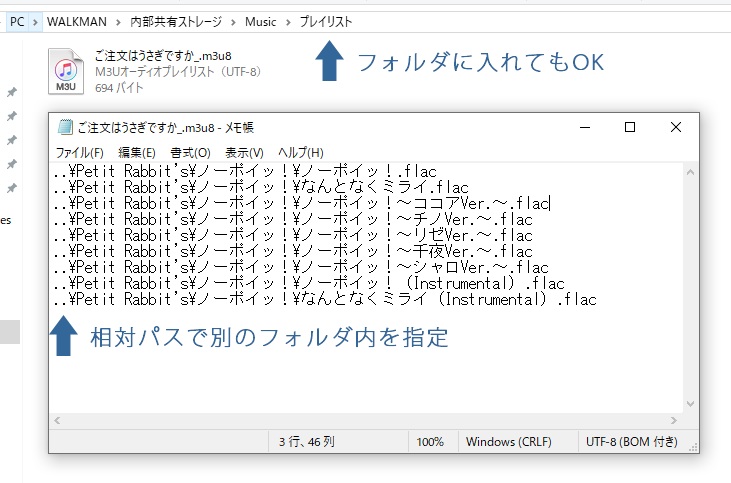
▲ウォークマンへ直接音楽データとプレイリストファイルを転送すれば、W.ミュージックで認識される。
foobar2000でプレイリストファイルを出力する
私が普段利用している「foobar2000」でプレイリストファイルを出力するには、標準機能だと「作成したプレイリスト」または「選択した曲目」を右クリックし、「Utilities」→「Save as playlist…」で出力できます。
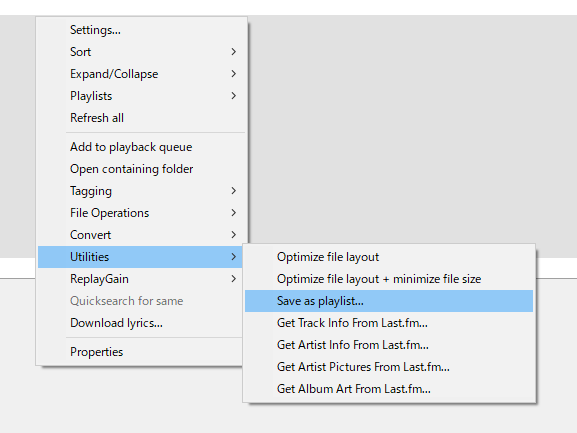
▲foobar2000でのプレイリストファイル出力方法
記述されているパスは「プレイリストファイルが出力された場所から楽曲データまでのパス」になります。このため、楽曲が管理されているドライブが異なると絶対パスになります。
私はバックアップも兼ねて「ウォークマン本体のデータ」と同じ状態のものをパソコン内に保存しています。こうすれば簡単に相対パスでプレイリストファイルが出力できます。ウォークマンの初期化が必要になったとしても、コピー&ペーストで復帰できるので便利です。
パソコンと接続中でも操作できる!
以上のような調査をしているときに気づいたのですが、プレイリストファイルや楽曲データを転送しているときでもウォークマンを操作できるのですね。
転送が終わったら接続したままウォークマンのデータベースを更新すれば反映されます。これは大変便利!
最後に、少し本体情報
最後におまけとして本体情報を。本日(11月1日)届いた「容量32GB」タイプのもので、初期設定とアプリケーションのアップデートまで済ませたときの、ストレージ状態を見てみます。
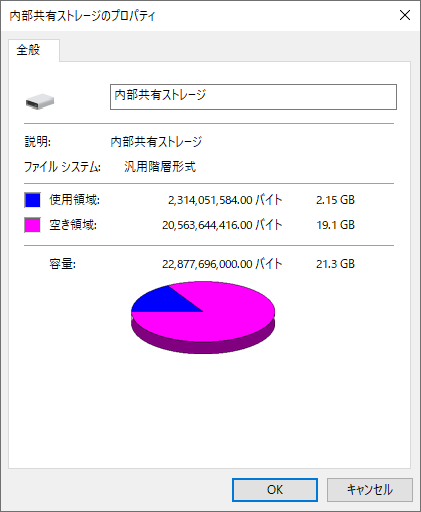
▲アップデートまでした際のストレージ状態
サンプルとして入っている楽曲データが大体500MBでしたので、概ね20GBくらいは楽曲データやアプリケーションのデータとして使えそうです。他の機種の容量については、以下のマイナビの記事で書かれていますので、「楽曲データ」と「インストールしたいアプリケーションのデータ」の双方を考えて本体容量を選んでみてください。
写真で見るウォークマン「A100」 – 買いやすい“A”が大幅進化! | マイナビニュース
https://news.mynavi.jp/article/20191030-916163/
まとめ
ウォークマン標準プレイヤーの「W.ミュージック」アプリで、プレイリストを自分の環境に合わせた方法で管理してみたい、という形で記事にしてみました。
今まで使っていたウォークマンも同じ方法で管理していましたので、移行に関しては、本当にコピー&ペーストのみで完了できることがわかり安心しています。後やりたいことは、SynologyのNASが置いてありますので、Android搭載となったことでこれらに直接アクセスして音楽を再生できるのではないか(専用アプリがあります)、ということでこちらはまた試してみます。
以上、この記事の何かのご参考なりましたら幸いです。
【追記】Synology のアプリも使えました
私は「Synology」製のNASである「DiskStation DS216j」を使っています。公式のアプリケーションとして「DS audio」というものがあり、これを使うとNAS内の音楽データへアクセスし、再生してくれるようになります。
Synology Inc.
https://www.synology.com/ja-jp
折角ウォークマンもAndroidになりましたので、これが使えるかどうか試してみたのですが、無事使用することができました。これで、ウォークマン本体に音楽データがなくても、NASに保存しておけば再生できるようになります。便利になりました!
Androidになりましたので、当たり前といえば当たり前ですが、取りあえず追記しておきます。
▼ 更新履歴
:内部ストレージのみ検証した旨、追記
:Synologyのアプリも使えたことを記事の末尾へ追記
:初出