

Windowsをご利用の方は実行することが推奨されている「Windows Update」。
セキュリティの強化やバグの修正等、Windowsを安全に使っていく上で非常に重要なものです。
一般的な使用をしているのならば、このアップデートは必ずしたほうがよいものです。ただ、OSであるWindowsも所詮人間の作ったプログラムの集合体です。セキュリティの強化やバグ修正を目的とした「Windows Update」を適用することでさらなるバグや不具合を誘発させることも実はまれにあります。
こういったことを防ぐため、通常は自動更新である「Windows Update」を手動に切り替えて「アップデータのダウンロードと適用を任意のタイミングで実行」させてやることもできます。アップデートの公開日より数日置いてからアップデートを実行することで、それまでに不具合報告がないかどうかをネット上で確かめてからアップデートすることができるようになります。
今回は、Windows Updateが勝手に自動でアップデートしないよう設定を変更する方法をご紹介します。
※2016年2月3日 ページを更新しました。
Windows 10への「自動アップデート」について
2月2日(米国時間2月1日)より、Windows 7/8.1 から Windows10 への「無償アップグレードを行う更新プログラム」が「推奨される更新プログラム」へと昇格しました。
Windows 7/8.1→Windows 10が”推奨される更新”に – ITmedia ニュース
http://www.itmedia.co.jp/news/articles/1602/02/news081.html
Windows 10への自動アップデートを回避する目的で当ページをご参照いただいている方は、このページに記載してある「Windows Updateの自動更新を手動、または無効にする」ことで一時的に回避可能ではありますが、非推奨とのこと。因みに、自動アップデートに関する更新プログラムは「KB2952664」と「KB3035583」みたいです。
こちらに関しては当方まだ未確認のため、下記参考サイトをご紹介いたします。
2016年2月のWindows 10への「自動アップデート」に備えるページ – ぼくんちのTV 別館
http://freesoft.tvbok.com/cat97/2016/to_force_windows10_2016_02.html
MS、「Windows 10」を「推奨される」更新プログラムとして提供開始 – CNET Japan
http://japan.cnet.com/news/service/35077208/
2016年4月12日 Windows 10をインストールしないように設定する方法 リンク
私のところにあるWindows 7で止めてあるパソコンは、「一度も予約したことはない」という状況にしているせいか世を騒がせているWindows 10へのアップデートに関する半強制的な表示がありません。特に放置で何も起きていないので、あまりこのことに関して詳しく知りません。ということで、申し訳ございませんが、役立ちそうなリンクだけ更新しておきます。
Windows Updateで、Windows 10をインストールしないように設定する方法について教えてください。 – 121ware.com
https://121ware.com/qasearch/1007/app/servlet/relatedqa?QID=017898
Windows 10への「次の予定でアップグレードされます」はキャンセル可能 MSのアップグレード推奨施策の一環 – ねとらぼ
http://nlab.itmedia.co.jp/nl/articles/1604/08/news111.html
Windows Update
Windows Updateとは、パソコンに搭載するOSである「Microsoft Windows」が標準で備えているOSのアップデート機能です。
Windows Update を使用することで、Windowsに存在するセキュリティリスクを軽減したり、バグの修正、使い勝手の向上等がされます。特に利用者が多いWindowsでは外部からの攻撃が頻発するため、セキュリティリスクは常に修正されなくてはいけません。
このようにWindows Updateは公開されたらなるべくすばやく適用するのが望ましいので、通常はアップデートを意識することがないよう更新は自動で行われます。特段理由がない場合は、月に1回の頻度でWindows Updateが提供されます。
Windows Update 利用の手順
http://www.microsoft.com/ja-jp/security/pc-security/j_musteps.aspx
Windows Updateの適用による不具合
このようにWindows Updateはパソコンを利用するに当たって必ず必要なものです。
ただ、OSもWindows Updateも人間が作ったただのデータです。場合によっては修正する際に別の不具合が発生してしまうことがあります。例えば、最近の話題だと下記のような感じです。
「復旧方法まとめ」公開:Windows UpdateでPCが起動不能になるトラブル発生――2014年8月13日の更新プログラムが原因【9月8日再追記】 – ITmedia PC USER
http://www.itmedia.co.jp/pcuser/articles/1408/18/news043.html
以上のニュースは、あるWindows Updateを適用してしまうとパソコンの環境によっては起動不良に陥ってしまうものです。このように、まれにではありますがWindows Updateによってさらなる不具合がでてしまうことがあります。
これらを防ぐためには、数日アップデートを保留して様子をみてみるのがよいでしょう。数日経てばWindows Updateの情報が集まってくるので、重大な不具合があった場合は事前に察知することができるようになります。問題が認知されればマイクロソフトが後日対応してくれます。
ただ、標準ではWindows Updateは自動でダウンロードと適用を行い、シャットダウン時に適用されるようになっています。これでは数日待つためにインターネットとの接続を切る必要があり現実的ではありません。そこで、Windows Updateの設定を変更し「アップデータのダウンロードと適用を任意のタイミングで実行」させてみるとよいでしょう。
Windows Updateの設定を変更する – Windows 8.1以前
それでは Windows Update の設定を変更していきます。
以下の操作はWindows 8.1以前のOSが対象です。
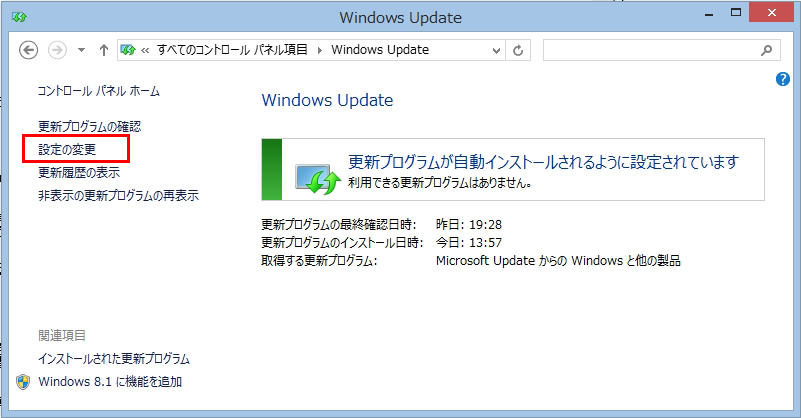
[ コントロールパネル ] より [ Windows Update ] を選択します。
左のメニューから「設定の変更」を選択します。
▲クリックで拡大
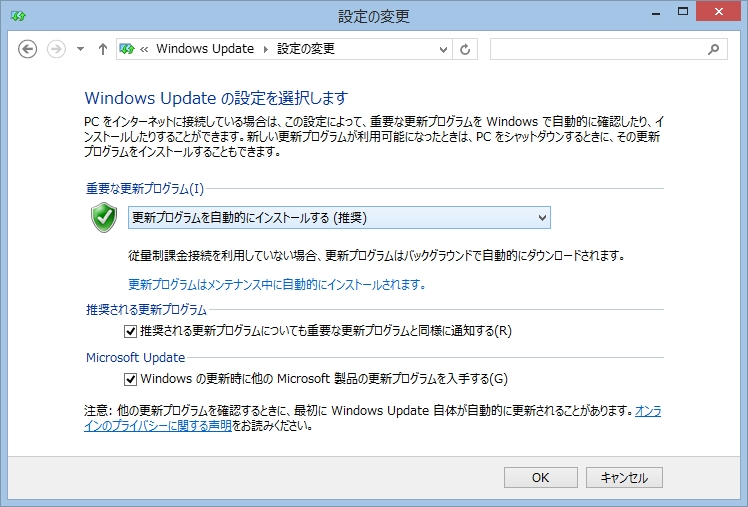
「重要な更新プログラム」の中にあるリストから任意の適用方法を選びます。
もし、Windows Updateのダウンロードと適用を共に保留したい場合は「更新プログラムを確認するが、ダウンロードとインストールを行うかどうかは選択する」にして「OK」をすれば大丈夫です。
▲クリックで拡大

▲クリックで拡大
この設定にすると、「更新プログラムを確認」まではしますが「ダウンロード」と「インストール(適用)」は任意のタイミングですることができるようになります。もし、Windows Updateのせいで不具合があった場合は、一旦インストールを保留していることでその不具合を回避することができるようになります。
ただし、特に問題のない普通の「重要な更新プログラム」も見逃す可能性があります。月一で必ずWindows Updateがあるので、保留するにしても数日に留めておき、問題がなければ通常通りアップデートしておきましょう。
Windows Updateの設定を変更する – Windows 10
以下の操作はWindows 10が対象です。
Windows 10 の コントロールパネル には Windows Update に関する項目がないためです。
また、Windows 10 では Windows Update の適用を完全停止させることができなくなっています。
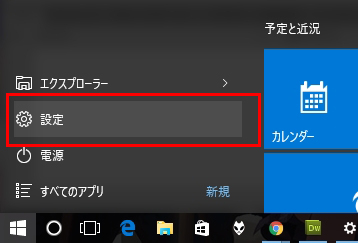
スタートボタンから[ 設定 ] を選択します。
[ 更新とセキュリティ ] を選択します。
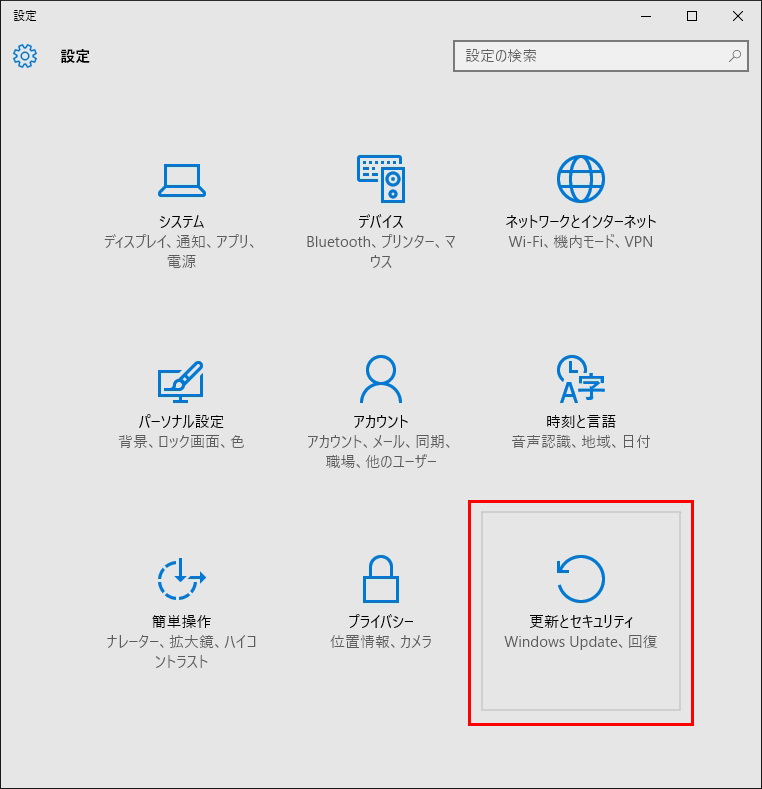
▲クリックで拡大
左のメニューから[ Windows Update ]を選択し、右の下の方にある[ 詳細オプション ]を選択します。
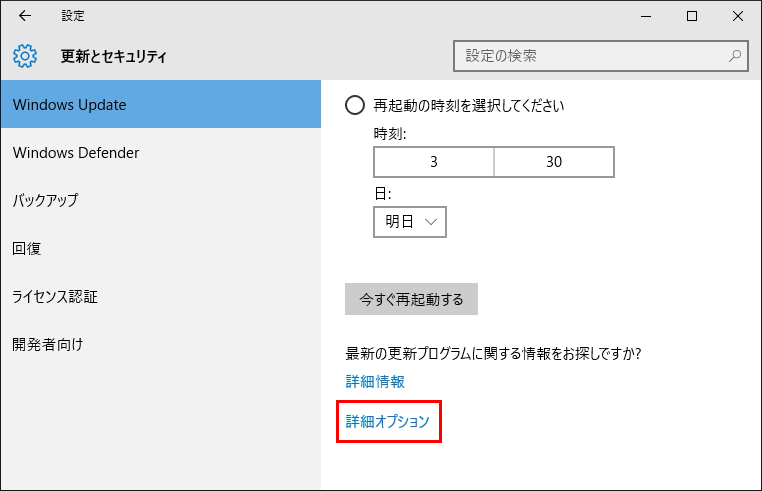
▲クリックで拡大
「更新プログラムのインストール方法を選ぶ」を「再起動の日時を設定するように通知する」を選択します。これで設定した日時までは勝手に再起動されなくなります。Windows 10 では、完全に更新を停止することはできません。Windows Update が強制的に適用されるようになっています。
あくまで、再起動までの日数を指定できるだけです。
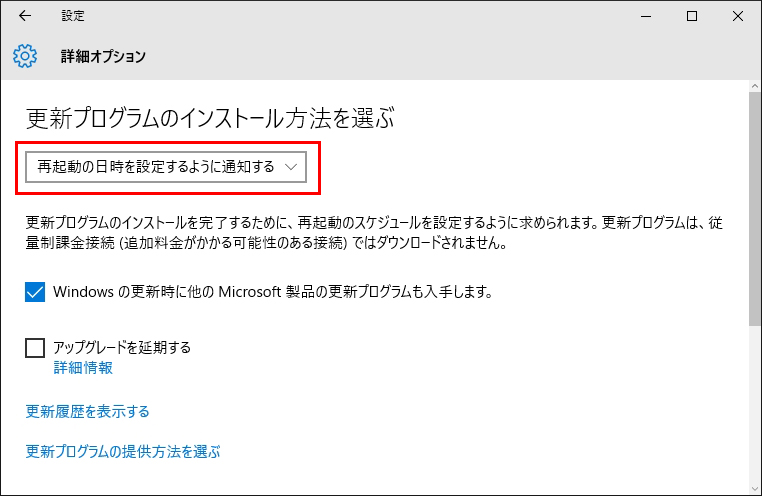
▲クリックで拡大
1つ前に戻って、[ Windows Update ]を開きます。
ここで再起動までの日数を指定します。指定した日時までは勝手に再起動されることはありません。再起動される前に、作業データは保存し、不安であれば復元ポイントなどバックアップを作成しておくと安心です。
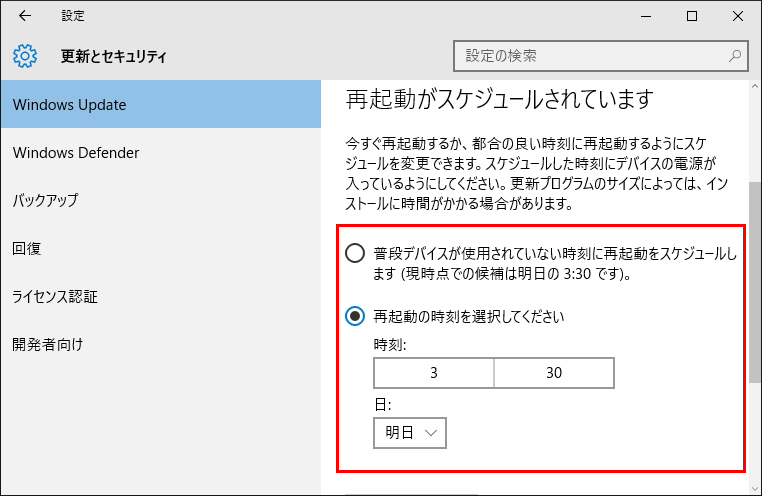
▲クリックで拡大
更新プログラムのアンインストール
OSのアップデートですからアンインストールは不可能と思われている方も多いですが、実は可能です。
もし、不具合のあるアップデートが特定できている場合は、そのアップデートをアンインストールすることで自体の悪化を防ぐことができる可能性があります。ただ、特段問題がない場合は修正のためのプログラムなのでアンインストールしないでください。
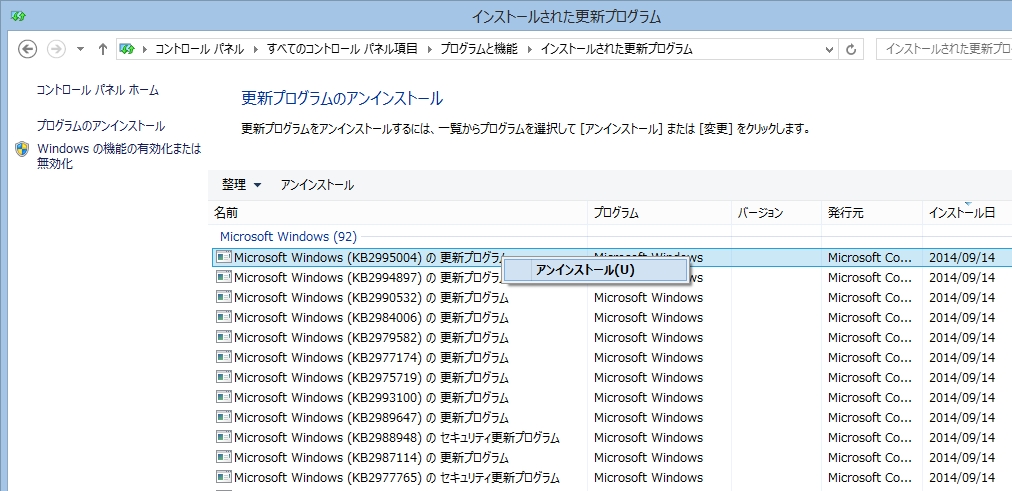
[ Windows Update ] の画面から左下にある「インストールされた更新プログラム」を選択します。

▲クリックで拡大
今までインストールしてきた更新プログラムの一覧が表示されます。
もし、ここで問題の原因であるとわかっている更新プログラムがあった場合、それを探し出して右クリックし「アンインストール」を選択すれば更新プログラムをアンインストールことができます。「KB番号」がわかっている場合は右上の検索枠へ入力すると検索に引っかかります。
「KB」は「Knowledge Base」の略で、マイクロソフトのサポート技術情報を表していて、更新プログラムそれぞれに番号が割り振られています。
▲クリックで拡大
参考
Windows TIPS:修正プログラムをアンインストールする – @IT
http://www.atmarkit.co.jp/ait/articles/0602/25/news015.html
まとめ
Windows Updateに関する設定とアンインストールの方法は以上です。
Windows Updateはセキュリティの強化をすることもあるため、適用は必ずすべきものです。ただ、Windows Updateによって別の不具合が副作用的にでてきてしまうこともあります。この状態を回避するために、数日待ってからWindows Updateを実行するという手があります。これを実際に実行するためにWindows Updateの設定を変更してみました。
また、問題の更新プログラムがわかっている場合はそれをアンインストールすることもできます。問題がでてしまった場合は、これらを駆使して問題を解決してみるとよいでしょう。