


タスクバーとは、OSの機能をまとめた帯状の領域のこと。初期設定では画面下側に常に表示されています。スタートメニューやタスクボタン、通知領域などを表示します。

▲Windows Vistaのタスクバー

▲Windows 10のタスクバー
このタスクバーですが、何らかの理由で表示されなくなってしまう場合があります。例えば、ソフトウェアがフリーズして強制終了した後、Windows自体のフリーズ、特にエクスプローラーから復帰した後などに多く見られます。
スタートメニューやタスクアイコンなども表示されなくなるので非常に不便ですし焦ります。
しかし、これは比較的簡単な方法でタスクバーを復活させることができます。その方法を紹介します。
タスクマネージャーから「explorer.exe」を起動させる
タスクバーを管理しているファイルは「explorer.exe」です。これが起動していないとタスクバーは表示されません。
なのでこれを起動させればいいのです。
Windows エクスプローラーもこの実行ファイルで管理しているのでエクスプローラーから探しに行くことはできません。
このようなときはタスクマネージャーを使いましょう。
タスクマネージャーを開くためキーボードから「Ctrl」「shift」「Esc」のキーを同時に押してください。
タスクマネージャーが開きます。
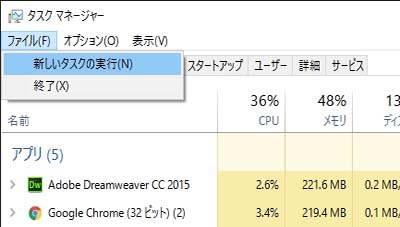
開いたらメニューバーから「ファイル」→「新しいタスクの実行」を選択します。
「新しいタスクの作成」ウィンドが表示されたら「名前」欄のところに「explorer.exe」と入力して「OK」をクリックしてください。
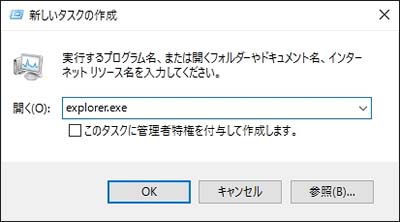
これで「explorer.exe」が実行されてタスクバーが復活します。
何らかの異常でこの「explorer.exe」が終了してしまった場合は以上の操作で復活させてあげましょう。
タスクバー自体が壊れてしまった場合はレジストリ キーの削除→パソコン再起動
ここまでになることはそうそうありませんが、まれにタスクバー自体が壊れてしまう場合があります。
そのときはタスクバーを管理するレジストリ キーを一度削除して再生成させましょう。
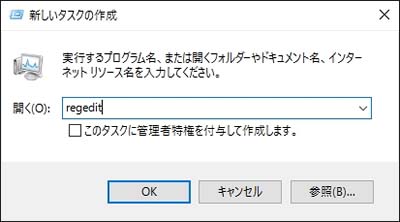
「explorer.exe」が正しく起動している場合ならば、キーボードから「Windows」 + 「R」キーを押し「ファイル名を指定して実行」ダイアログ ボックスを表示できるので、表示されたら「regedit」と入力し「OK」をクリック、レジストリエディターを起動させることができます。
ただし、この操作は「explorer.exe」が正しく起動している場合のみ有効です。「ファイル名を指定して実行」ダイアログ ボックスは「explorer.exe」が起動していないと表示されません。
なので、先ほどと同じようにタスクマネージャーを開き「ファイル」→「新しいタスクの実行」を選択して「regedit」と入力すればレジストリエディターを起動できます。
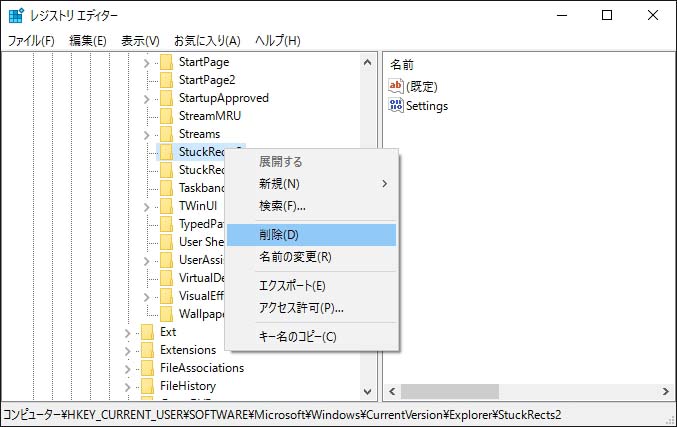
HKEY_CURRENT_USER\Software\Microsoft\Windows\CurrentVersion\Explorer\StuckRects2
以上のキーを削除してください。最後が「StuckRects」の場合もあります。両方存在したら両方とも削除してください。削除は右クリックメニューの「削除」から行なえます。
削除したらパソコンを再起動します。このキーは再起動をすると自動で再生成されます。
レジストリを弄るのでバックアップは必ずしてください。万が一削除するキーを間違えたりするとパソコンに深刻なダメージを与える可能性があります。
レジストリやそのバックアップ方法は以下のページを参照してください。
ブログ内リンク:ソフトウェア情報の格納領域「レジストリ」
パソコンの再起動方法ですが、タスクバーがなければスタートメニューも開けないのでこれも別の方法で再起動させます。キーボードから「Ctrl」+「Alt」+「Del(Delete)」の3つのキーを同時に押してください。画面が切り替わっていくつかメニューを選択できるようになったかと思います。
再起動させるには真ん中にあるメニューではなくて、画面右下にある電源マーク横の▲をクリックすれば、見慣れた「再起動」「シャットダウン」などのメニューが表示されるので、ここからパソコンを再起動させることができます。