

Exact Audio Copy【EAC】は、音楽CDをパソコンへ取り込むときに使われる定番アプリケーションです。
CD音源をパソコンへ取り込み、コピーする「リッピング」専門のアプリケーションで、エンコーダを通すことで「MP3」や「AAC」などの不可逆圧縮形式のほか、「FLAC」などの可逆圧縮形式で音楽を取り込むこともできます。
Exact Audio Copyの初期設定は下記の記事にて解説しています。より正確な取り込みを行うため、ドライブ特性の調査やオプション設定などを書いていますので、設定を行っていない場合はまずこちらをご一読ください。
この記事では、現在最も普及している可逆圧縮フォーマットのひとつ「FLAC」で取り込む方法を解説します。
可逆圧縮形式のファイルは音質の劣化を一切起こさずに記録できるため、高音質で音楽CDを取り込みたい方はぜひお試しください。
CD情報の取得
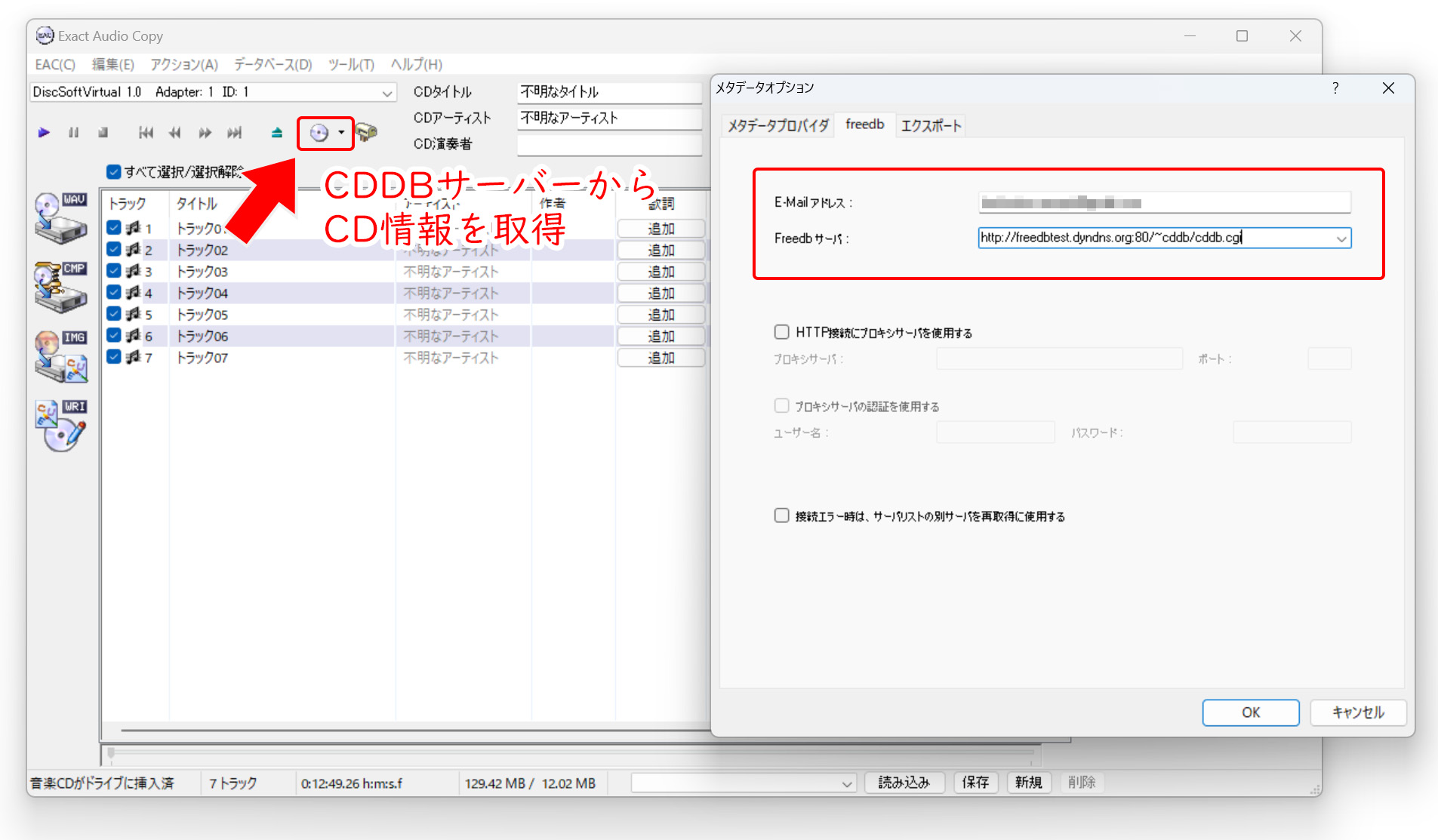
CD情報がまだCDDBから未取得、または未入力の場合は、まずは楽曲情報を入力します。
詳細はEACの設定記事で解説しています。メタデータオプションでCDDBサーバーを指定し自動で入力させるか、手動で楽曲情報を入力してください。
必要ファイルのダウンロード
FLACに変換するためには専用のエンコーダが必要になりますのでダウンロードします。
EACインストール時にFLACエンコーダのインストールにもチェックを入れていれば一緒に導入されていますが、古いバージョンのエンコーダの可能性もありますので、この記事ではFLAC公式サイトから最新バージョンのエンコーダを入手します。
FLACエンコーダ(flac.exe)のダウンロード
●FLAC公式サイト
https://xiph.org/flac/
●FLACエンコーダ ダウンロードページ
https://xiph.org/flac/download.html
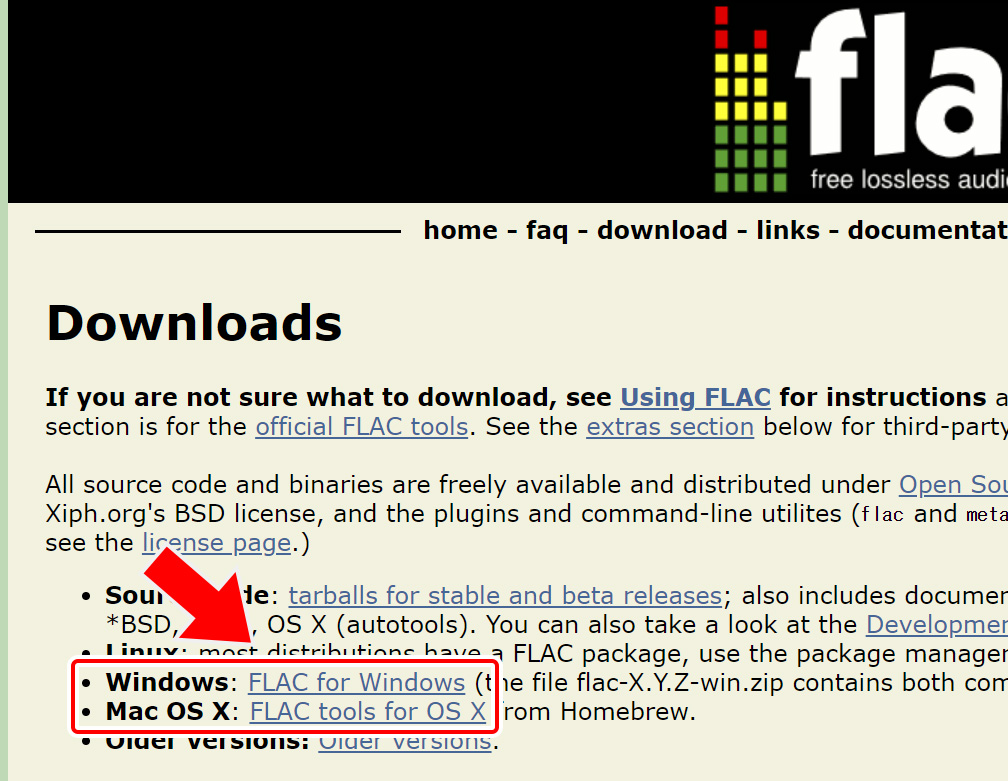
公式サイトのダウンロードページからWindows用とMacOS用のリンクが掲載されています。この記事ではWindowsで行っていますのでWindows用をダウンロードします。
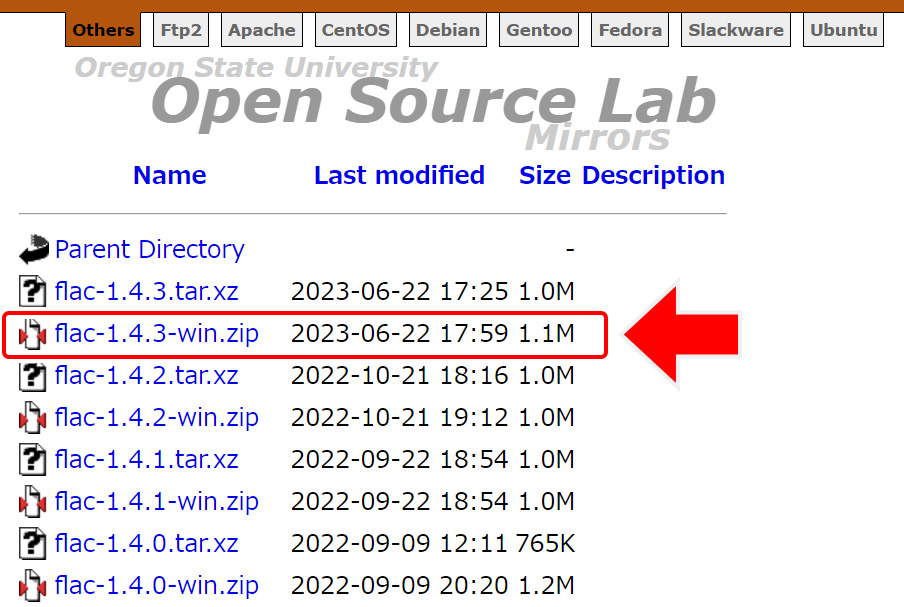
リンクを開くとFTPダウンロードサイトが開きますので、最新バージョンのエンコーダをダウンロードします。
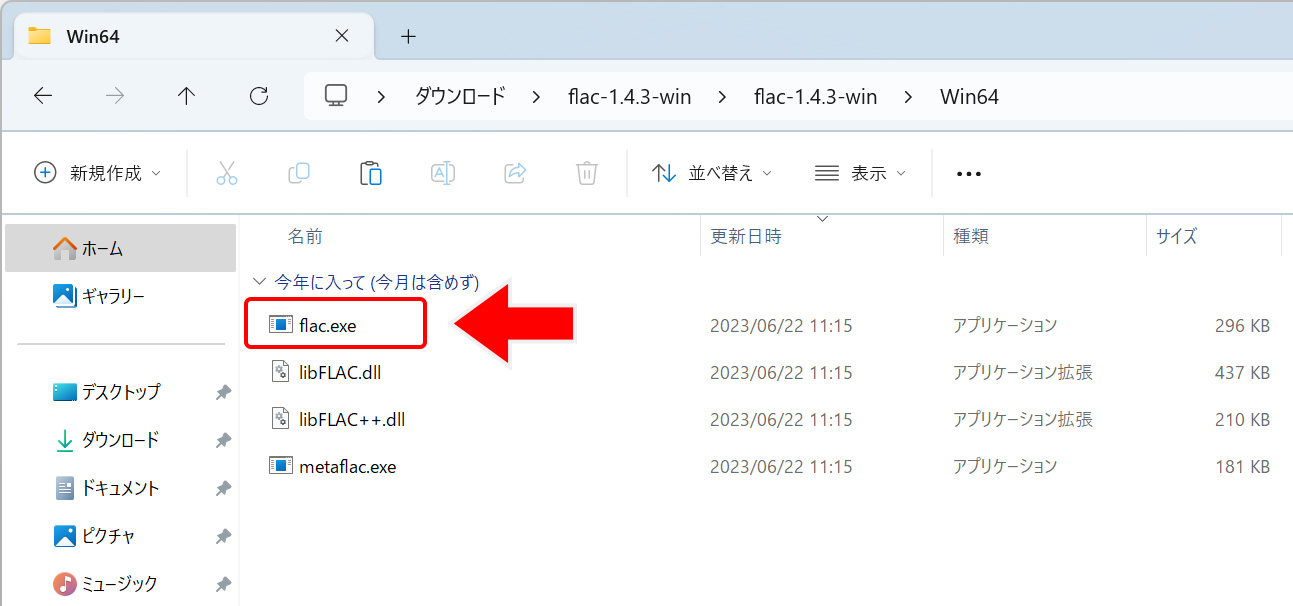
ダウンロードファイルを解凍するとFLACエンコーダである「flac.exe」が入手できます。
64bitバージョンの場合は「Win64」フォルダ、32bitバージョンの場合は「Win32」フォルダの中にある「flac.exe」を利用してください。Windows 10以降を使用しているならば通常64bit版を利用しているので、「Win64」フォルダ内のエンコーダを利用すれば問題ないでしょう。
エンコーダの保存場所は任意です。後でEACの設定からエンコーダの場所を指定します。
エンコードオプション
EACは、最初にCDデータをWAV形式でリッピング後、エンコーダを通してエンコードさせるという手順をとります。
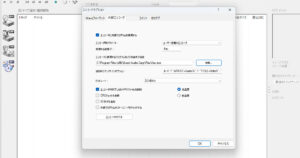
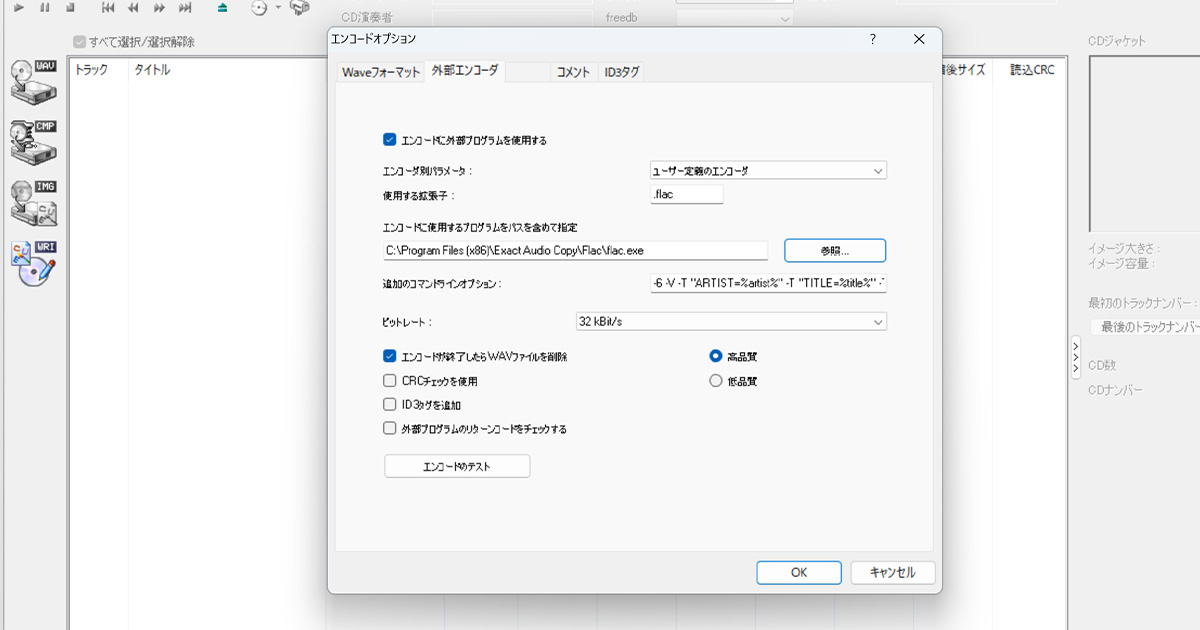
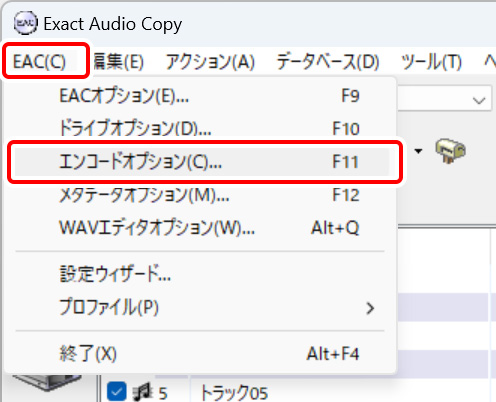
このため、まずメニューの「EAC」から「エンコードオプション」を選び、「外部エンコーダ」の設定をします。
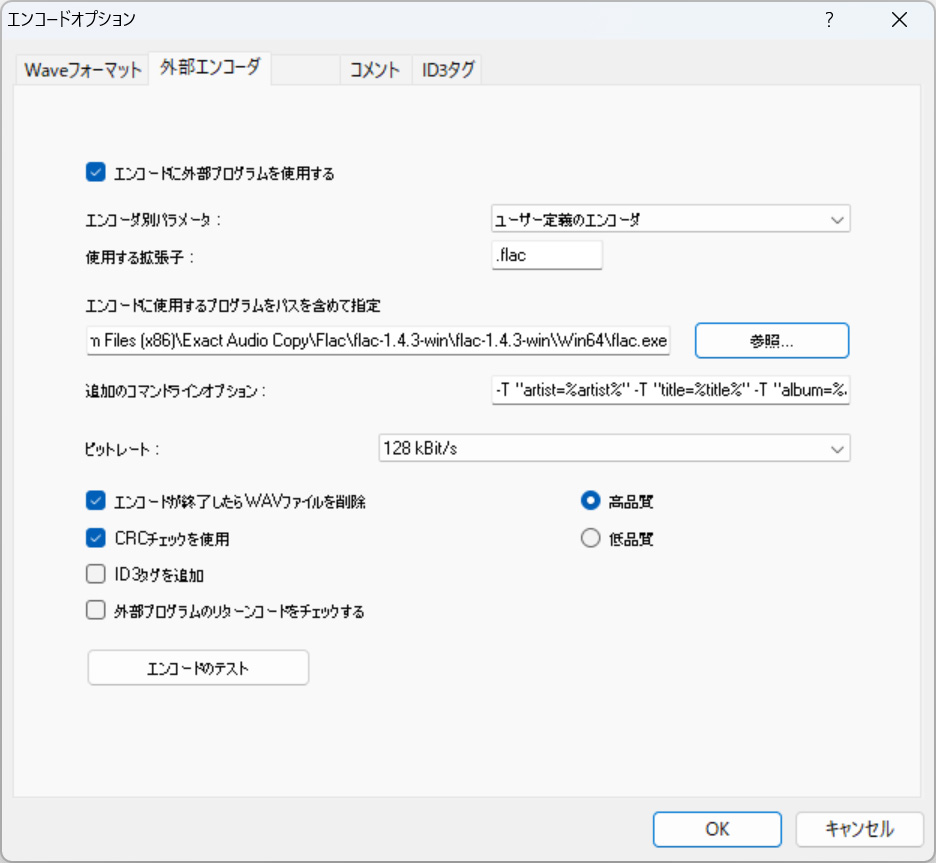
「外部エンコーダ」画面で以下のように設定してください。
- 「エンコードに外部のプログラムを使用する」にチェックを入れる。
- 「エンコーダ別パラメータ」から「ユーザー定義エンコーダ」を選択。
- 「使用する拡張子」を「.flac」にする。
- 「エンコードに使用するプログラムをパスを含めて指定」で「参照」をクリック、ダウンロードした「flac.exe」を選択。
- 「追加のコマンドラインオプション」でコマンドラインを入力。(詳細は後ほど)
- 「ID3タブを追加」のチェックを外す。
「ID3タブを追加」のチェックは必ず外してください。チェックをいれてしまうとFLACにID3タグが書き込まれてしまい、他のプレイヤーアプリケーションで正しくタグ情報を読み込めない場合があります。チェックを外せばFLAC標準タグの「VorbisComment」が適用されます。
「追加のコマンドラインオプション」について
「追加のコマンドラインオプション」の項目で。エンコーダに渡すコマンドを追記します。
「flac.exe」で使用できるコマンドラインオプションは公式サイトで確認できます。
●FLAC command line tool
https://xiph.org/flac/documentation_tools_flac.html
また、EAC独自のオプションもあります。以下のヘルプページの「Which flags can I use in the external compression scheme “User Defined MP3 Encoder”?」でオプションが確認できます。
EACのコマンドラインオプションは、「flac.exe」とEACのコマンドを組み合わせて記述していきます。
最低限のコマンドラインオプション
「flac.exe」でエンコードするため、最低限下記のコマンドラインオプションを入力します。
※このオプションではアーティスト名などのメタデータ(タグ情報)を書き込みません。タグ情報も含めてFLACファイルへ書き込むためには後述のコマンドラインオプションを指定します。
-○ %source%
「%source%」はEACのコマンドで「ソース ファイル名」を出力するオプションです。
「○」の部分は「flac.exe」のオプションで圧縮率を指定します。「0」~「8」 までの整数値を入れます。FLACは可逆圧縮フォーマットなので圧縮率が変わっても音質への影響はありませんが、圧縮後のファイルサイズをある程度調整できます。
低圧縮・高速処理が「0」で、高圧縮・低速処理が「8」です。圧縮率が低いとフィアイルサイズは大きめになりますが代わりにエンコード処理などが高速になります。圧縮率が高くなるとファイルサイズは小さめになりますが処理が遅くなります。
ただし、FLACは可逆圧縮であるため元のデータを維持する必要があり、このため圧縮率といってもそこまで大きなファイルサイズの差はありません。一般的な楽曲であれば数%~10%程度の差です。
デフォルトは「-5」らしく、実際「-5」付近で圧縮率と処理速度のバランスが取れていますので、中間の値で設定するのがおすすめです。(圧縮率はこのようにデフォルト値がありますので%source%だけでもエンコードはできます。)
楽曲情報を維持しながらエンコードするコマンドラインオプション
先ほどのオプションでもFLACへエンコードできますが、このままだとファイル名が楽曲タイトルになるだけで、実はアーティスト名やアルバム名などの「メタデータ(タグ情報)」は記録されていません。
音楽CDからリッピングするアプリケーションですから、やはり各トラックには詳細なタグ情報が欲しいところです。
そこで、もっと細かくコマンドラインオプションを記述していきます。
EACの「設定ウィザード」からFLACでエンコードする設定にすると、下記のコマンドラインオプションが自動で設定されます。これがEACのコマンドラインオプションのデフォルト値(FLACの場合)のようです。
-6 -V -T "ARTIST=%artist%" -T "TITLE=%title%" -T "ALBUM=%albumtitle%" -T "DATE=%year%" -T "TRACKNUMBER=%tracknr%" -T "GENRE=%genre%" -T "COMMENT=%comment%" -T "BAND=%albuminterpret%" -T "ALBUMARTIST=%albuminterpret%" -T "COMPOSER=%composer%" %haslyrics%--tag-from-file=LYRICS="%lyricsfile%"%haslyrics% -T "DISCNUMBER=%cdnumber%" -T "TOTALDISCS=%totalcds%" -T "TOTALTRACKS=%numtracks%" %hascover%--picture="%coverfile%"%hascover% %source% -o %dest%詳細は「flac.exe」やEACのコマンドラインオプションのヘルプを見ていただければと思いますが、この設定で「曲タイトル」や「アーティスト名」「アルバム名」などのメタデータをエンコード後のFLACファイルへ書き込んでくれます。
一応各項目を簡単に確認していきます。後は独自にカスタマイズしていただければと思います。
-6-
圧縮率を指定。「0」~「8」 までの整数値を入力します。低圧縮・高速処理が「0」で、高圧縮・低速処理が「8」です。EACのデフォルト値は「6」ですが、「flac.exe」のデフォルト値は「5」です。
-V-
検証オプション。エンコードしながら平行してデコード処理をし、オリジナルと比較して正しくエンコードされているかどうかを確認、検証します。
-T-
タグ情報を追記するオプション。
"フィールド=値"という形で設定することでアーティスト名などのタグ情報を記録することができます。タグは「VorbisComment」で保存されます。 %haslyrics%--tag-from-file=LYRICS="%lyricsfile%"%haslyrics%-
EACで入力する歌詞情報をタグへ記述するオプション。ただ、EACの歌詞情報を入れる機能は少し安定性が悪いときがあり、歌詞を入れたい場合は別の「Lyrics Master」など専用アプリケーションを使った方がいいかも。
%hascover%--picture="%coverfile%"%hascover%-
EACで取り込んだCDカバー画像を書き込むオプション。後から「Mp3tag」などのタグ編集専門のアプリケーションで追加はできます。
%source%-
ソースファイルの名前を出力するオプション。これを記述しないとエンコード処理してくれません。
-o-
出力ファイル名を指定するオプション。
%dest%-
宛先ファイル名を指定するオプション。
後はヘルプを確認してみて、必要なオプションがあれば都度、追記していけばよいと思います。例えば、リプレイゲイン値をタグへ保存したい場合は「–replay-gain」を追記してください。
ギャップ検出
EACの設定記事で一度解説しておりますが、こちらでも簡単に書いておきます。
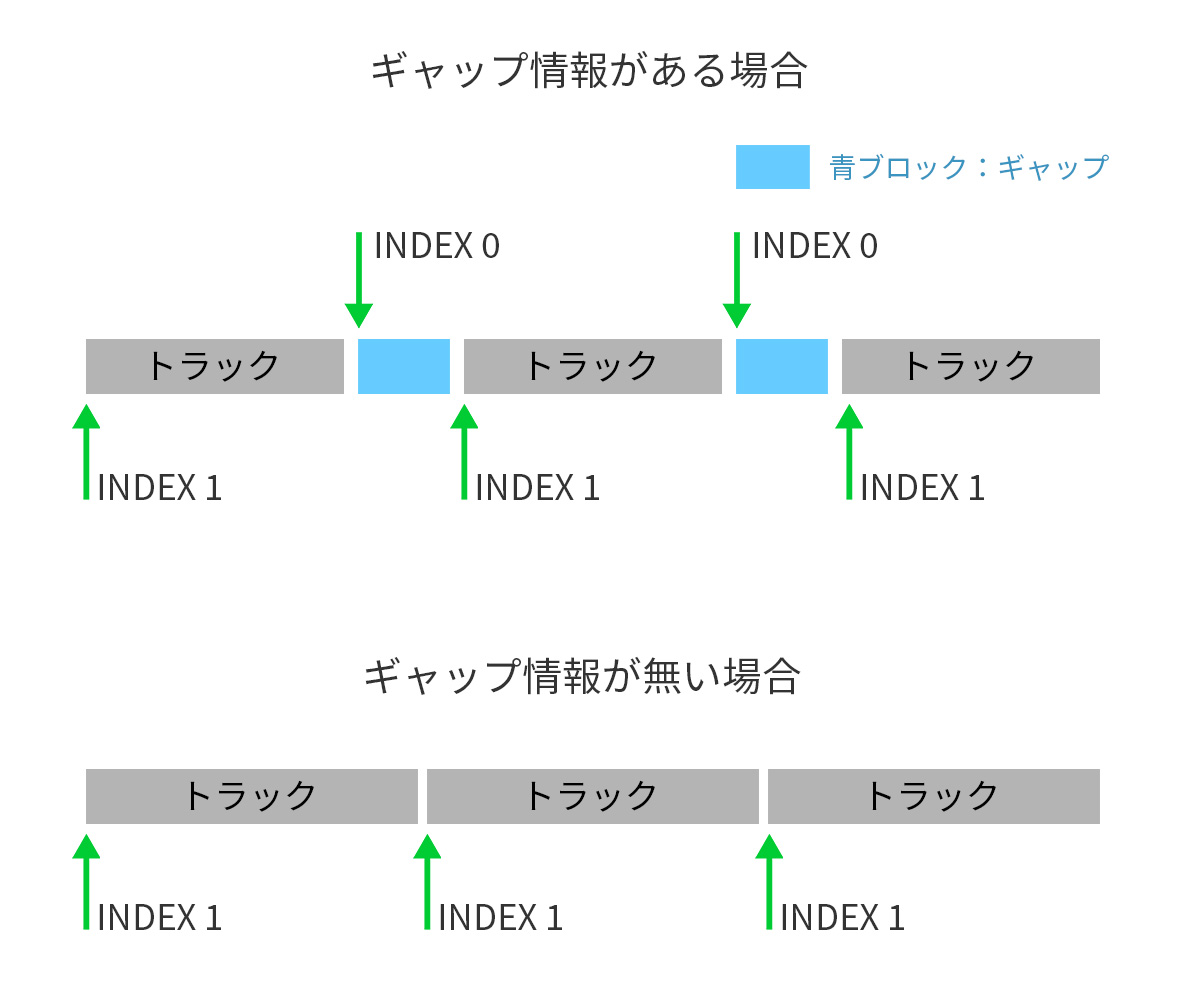
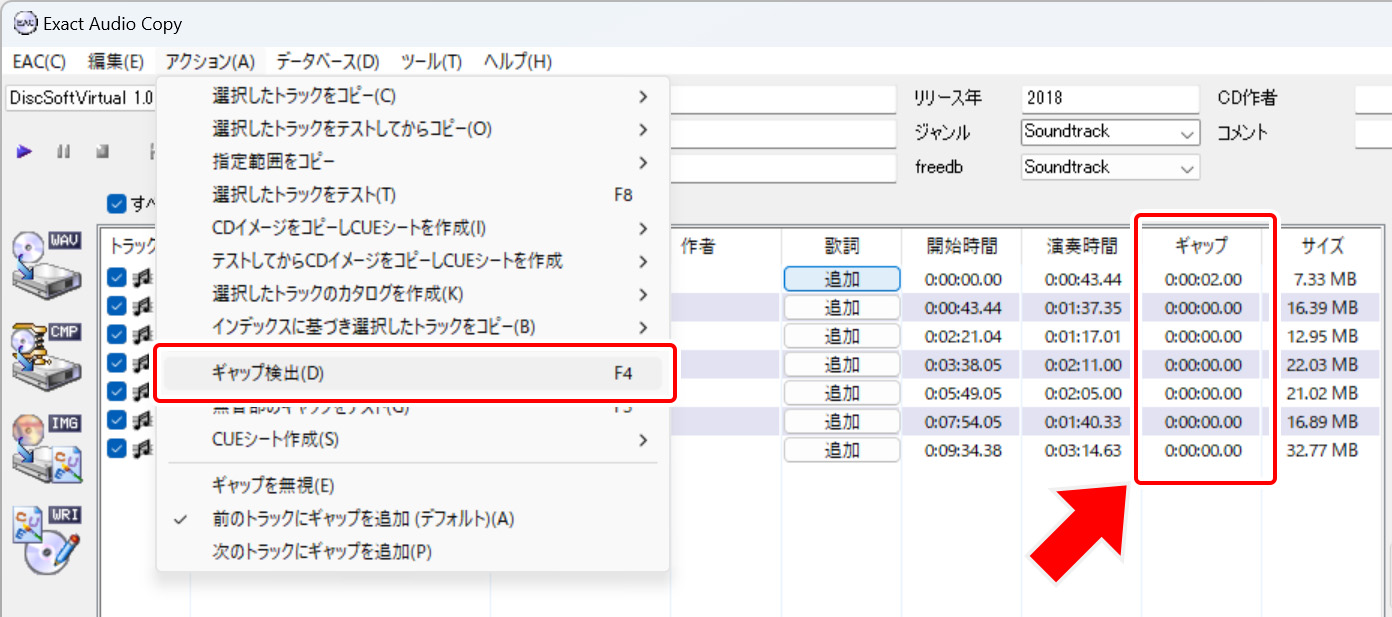
「ギャップ」とは、音楽CDの場合、各トラックの前後にある無音部分のことです。
プレイヤーで音楽を再生しているとまれに「-00:02」のようにマイナスの秒数から始まる曲がありますが、このような場合はギャップ情報が入っています。ギャップがあることで、いきなり連続して次の曲が始まらないようにすることができます。
特にトラック(曲)の直前のギャップのことを「プリギャップ(プリトラックギャップ)」と呼び、EACはこちらを検出することができます。(逆に曲の後にあるギャップのことを「ポストギャップ」と呼びます。)
ギャップ検出をするためには、EACの「アクション」→「ギャップ検出」、またはキーボードの「F4」キーから可能です。
ギャップ検出をすると「アクション」メニューに「ギャップを無視」「前のトラックにギャップを追加(デフォルト)」「次のトラックにギャップを追加」が選択できるようになります。通常はデフォルトで問題ありません。むやみに弄ると時間情報が無茶苦茶になります。
FLAC形式でリッピング
それでは実際に音楽CDをリッピング、FLACへエンコードしながら保存していきます。
といっても、設定はすべて終えましたので後はリッピングを実行するだけです。
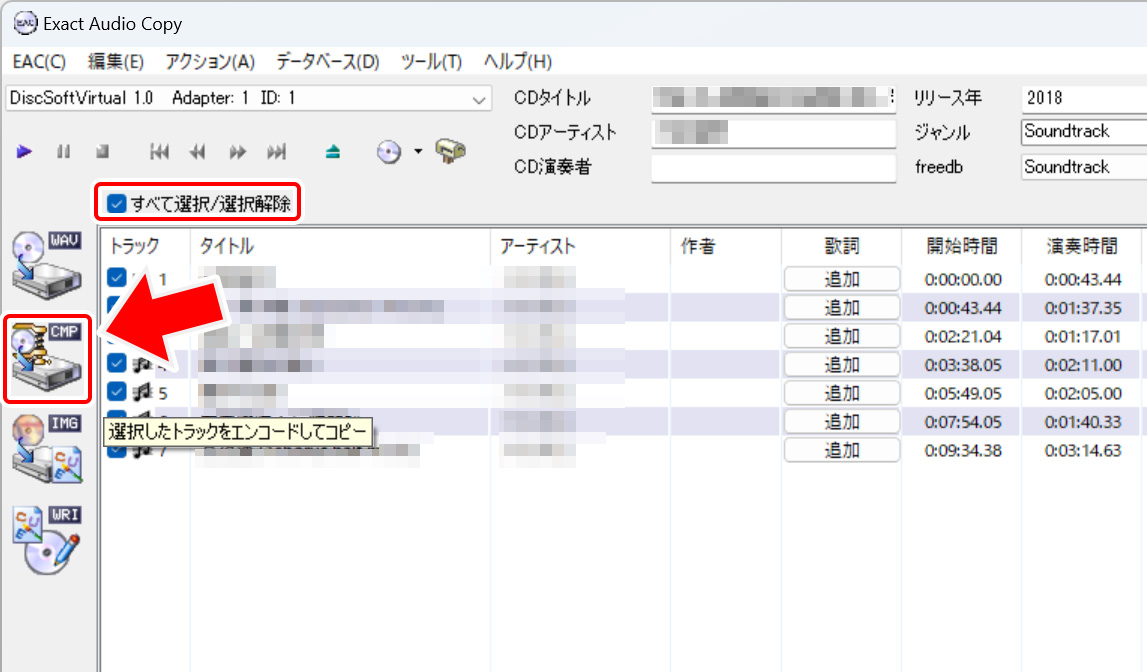
まずは、取り込みたい曲にチェックをいれます。標準ではすべてチェックが入っていますが、個別に選択することもできます。
選択したらEAC画面の左にある「CMP」と書かれたボタンをクリックしてください。
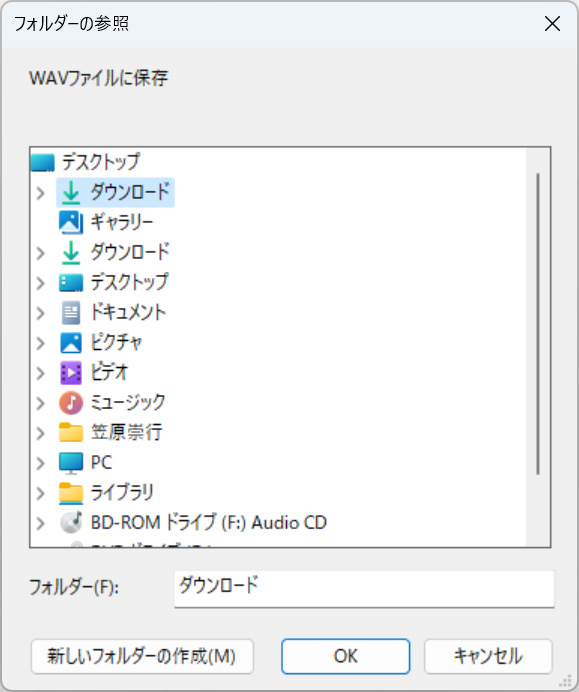
EACオプションの「ディレクトリ」で「毎回尋ねる」に設定している場合は、ここで保存場所を指定するウインドが表示されます。
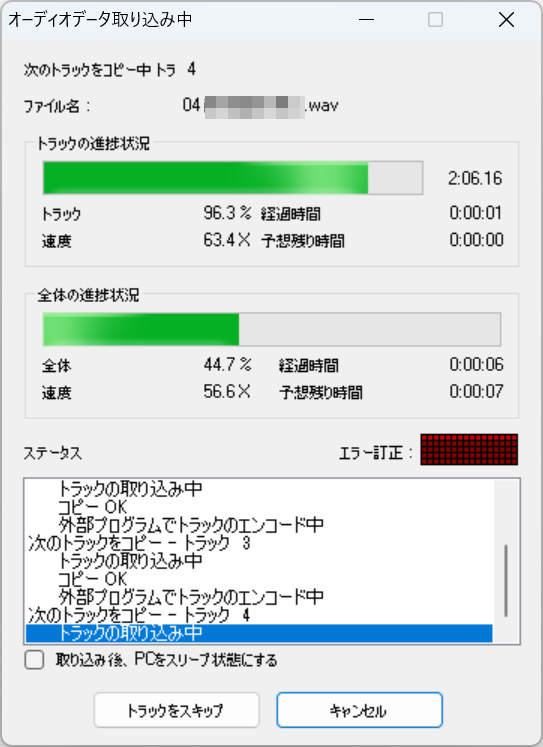
CDからのリッピングと、外部エンコーダによるエンコードが同時進行で実行されます。
取り込み画面では全体の進捗状況、経過時間、予想残り時間、リッピング速度、エラーなどが表示されます。傷が多いCDだとエラーが発生してリッピング速度が極端に落ちたり、正しくリッピングできなくなる場合があります。
トラック毎に一度WAV形式でリッピングし、ひとつ取り込めたらエンコーダによるエンコードが開始されるという手順になります。リッピング中に保存先を確認してみると最初にWAVファイルが保存され、エンコードが終わるとFLACファイルが保存されていることがわかります。
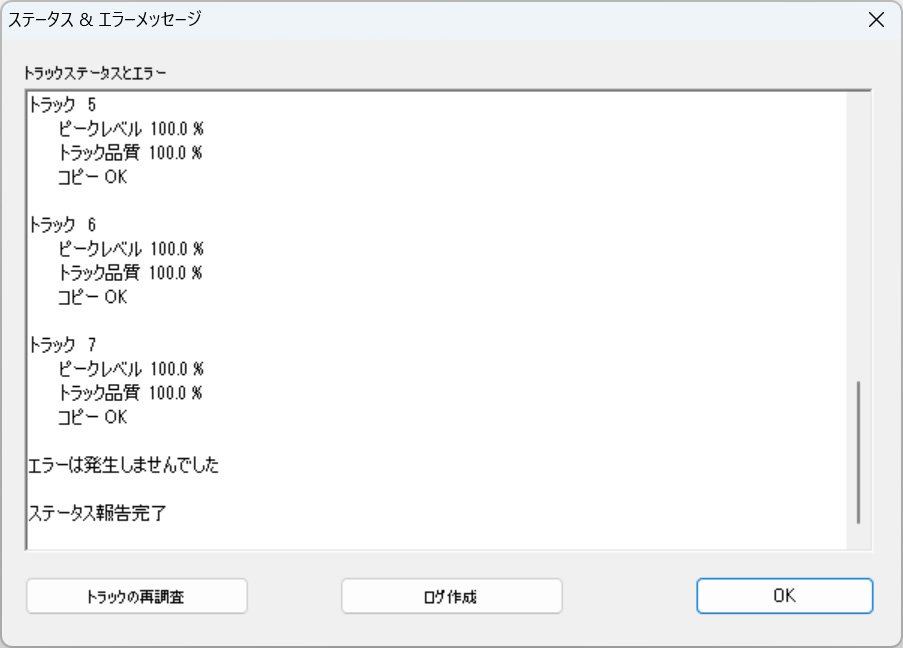
エンコードが完了すれば、「ステータス&エラーメッセージ」ウインドが表示されます。
最後に「OK」をクリックすればすべての作業は完了です。
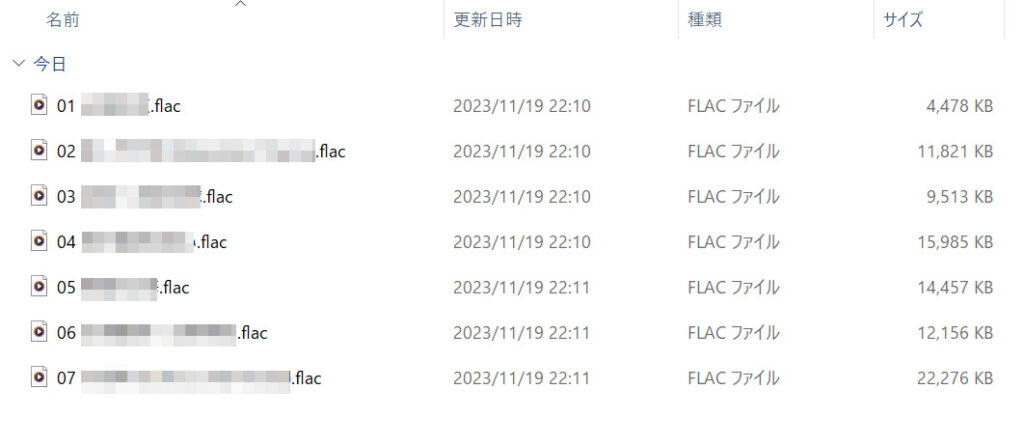
FLACファイルがトラックごとに作成されていたら成功です。
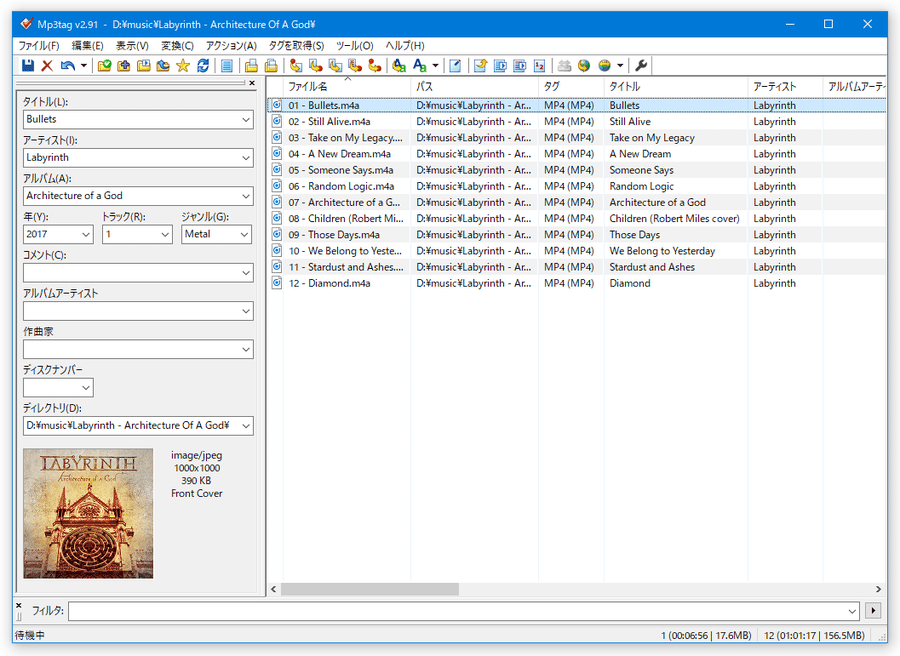
FLACはタグ情報を記録できるのでMP3のように楽曲情報をファイルへ書き込むことができます。エンコードオプションにて楽曲情報を付与する設定を行っていれば自動でタグ情報が保存されていますが、後から編集もできます。その場合はタグ編集専用のアプリケーションを利用してください。
お勧めのタグ編集アプリは「Mp3tag」です。使い方などは以下のサイトが詳しいので参考にどうぞ。
ひとつのFLACファイル + cueシート形式でリッピング
EACにはCD丸ごとすべてひとつのファイルにまとめて保存し、トラック情報としてcueシートを出力する方法でのリッピングも可能です。
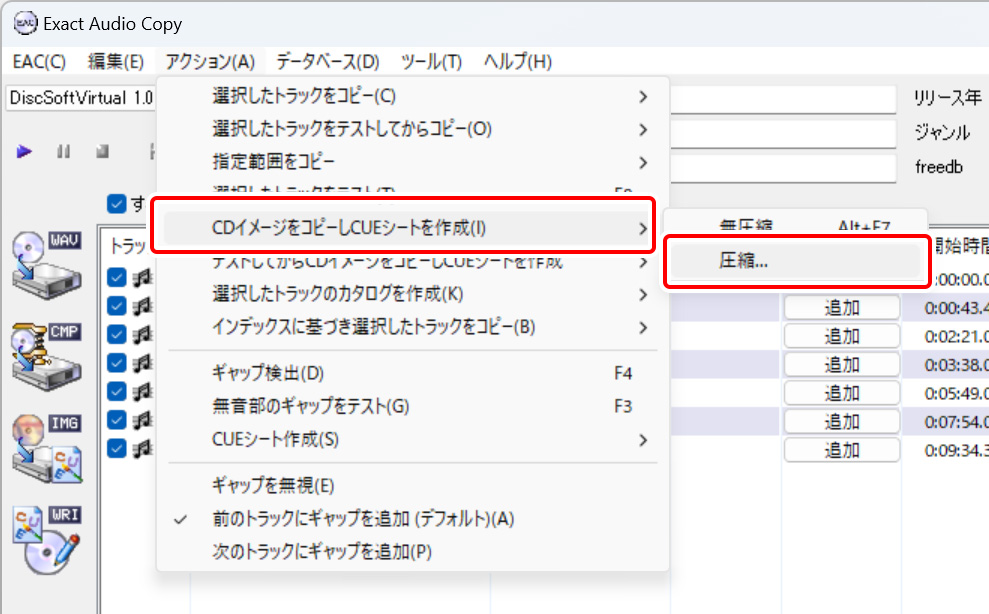
メニューの「アクション」にある「CDイメージをコピーしCUEシートを作成」から「圧縮」を選択します。慎重にやりたい場合は、その下の「テストをしてからCDイメージをコピーしCUEシートを作成」を選択してみてください。
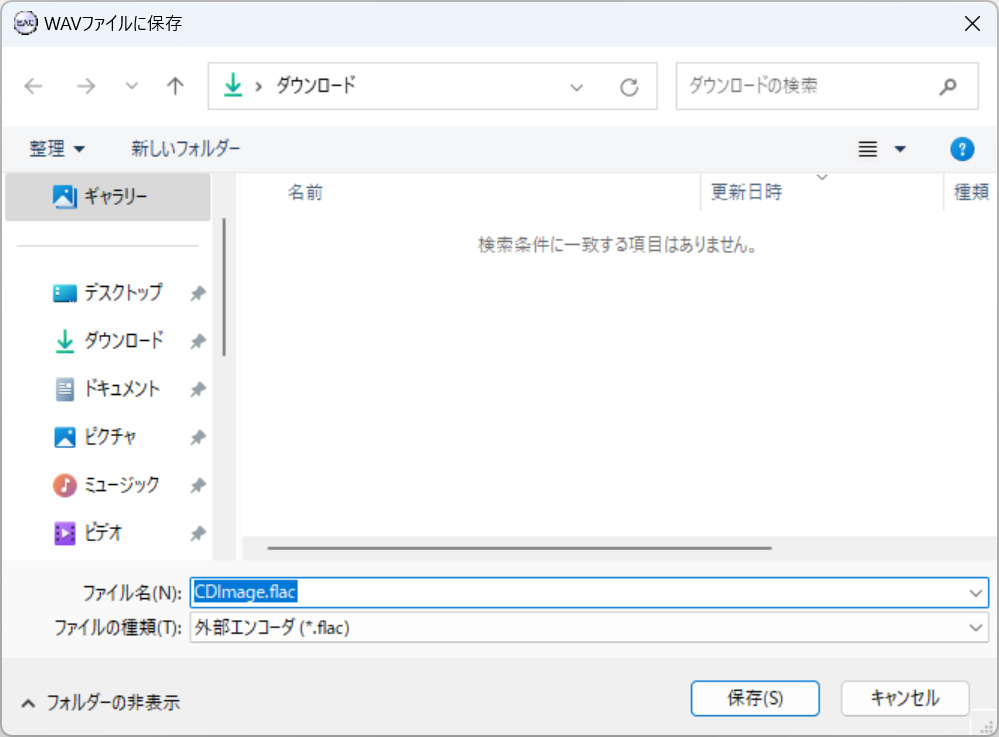
EACオプションの「ディレクトリ」で「毎回尋ねる」に設定している場合は、ここで保存場所を指定するウインドが表示されます。
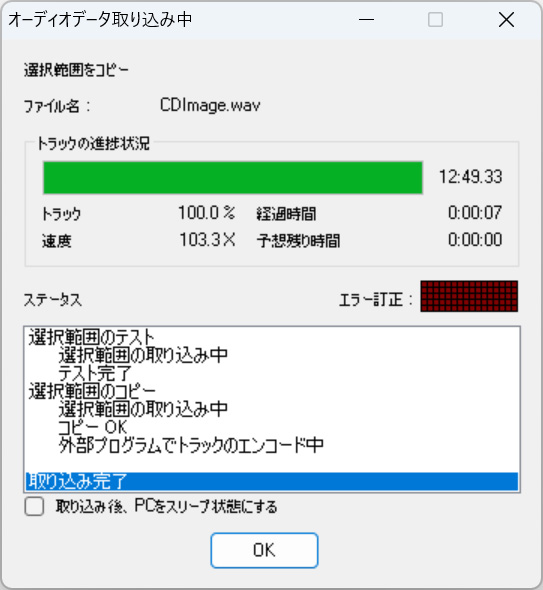
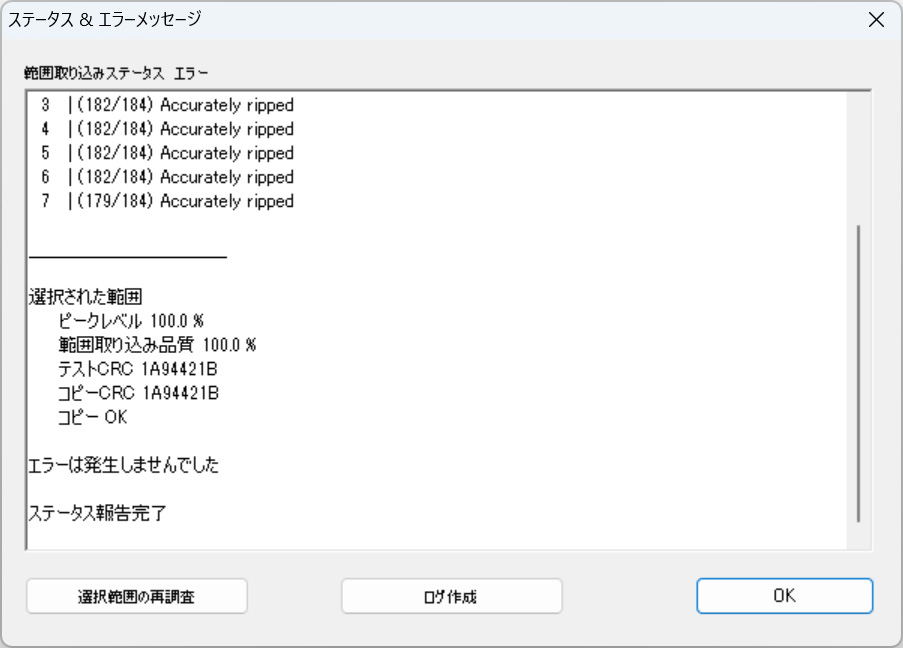
先ほどと同じくCDからのリッピングと、外部エンコーダによるエンコードが同時進行で実行されます。
ただ、今回はFLACファイルがひとつになるので、トラック毎ではなく一回の取り込み&エンコードで終了します。
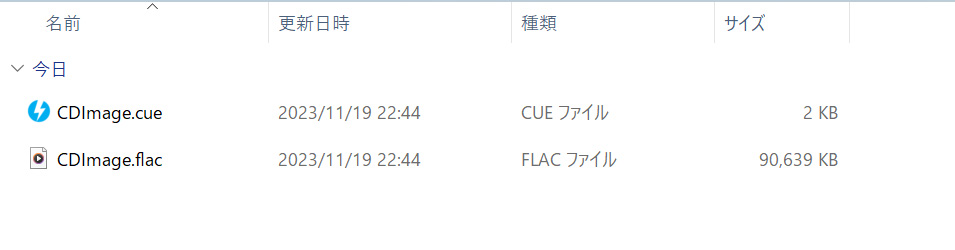
出力先に「○○○.flac」と「○○○.cue」の2つがあれば成功です。
CDデータはすべて「○○○.flac」にまとめられ、再生アプリケーションに「○○○.cue」を読み込ませることでトラックを分割させながら再生できます。
音楽プレイヤーアプリとして人気の「foobar2000」や「MusicBee」などはcueシートによる読み込みに対応しています。
cueシートについて
cueシート【キューシート】とは、楽曲の開始と終了までの構成を秒単位で記録するファイルです。他にもアーティスト名、楽曲名などのタグ情報を記録できます。拡張子は「.cue」。
リッピングするとき、トラック単位で取り込む場合は、個々のファイルに情報が記録できるので特に問題はないのですが、CDデータを「丸ごとひとつのファイルにまとめて」リッピングする場合は、すべてのトラックが連続してしまいます。
これをトラック毎に分割するためのファイルがcueシートです。cueシートとリッピングした本体ファイルをセットで読み込むとトラックごと分割された状態で再生できます。
ただし、本体とcueシートは同じフォルダの中に保存しておいてください。別々に移動させてしまうと読み込めなくなります。
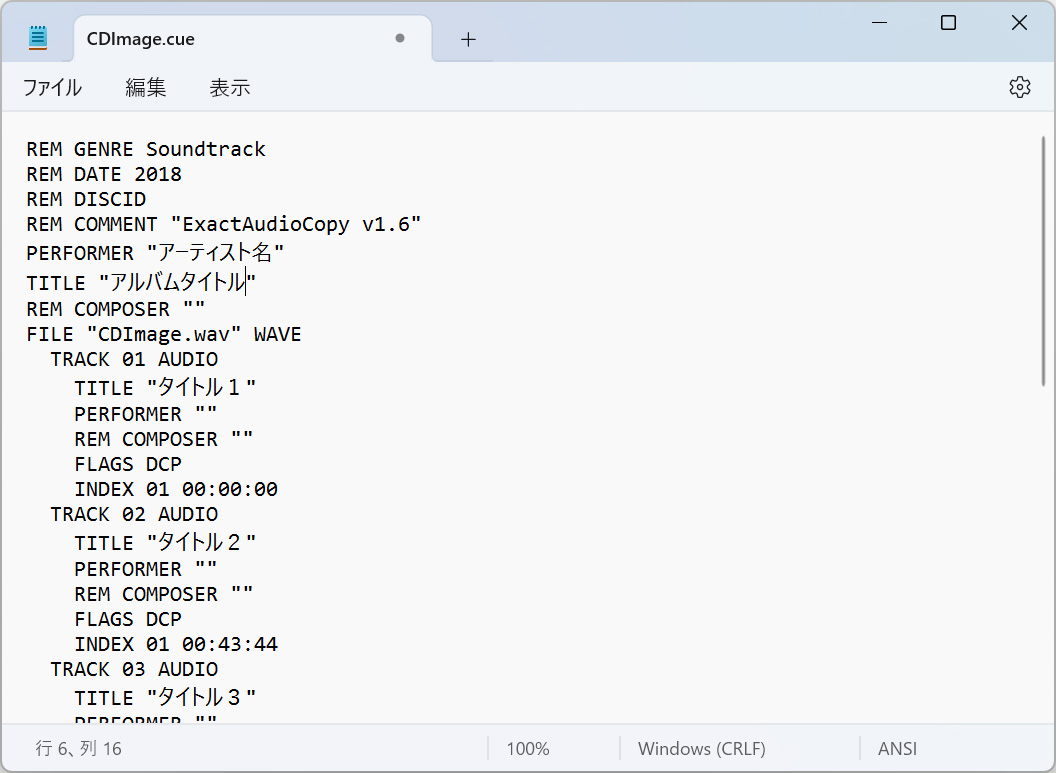
cueシートはテキストファイルとして保存されていますので「メモ帳」などで開くか、拡張子を「.txt」にすることで開くことができます。
保存するときに拡張子を「.cue」に戻せばOKです。
手動で編集することも可能です。各項目の意味は下記の通りです。
- REM GENRE : CDのジャンル
- REM DATE : CDの発売した年
- FILE : 本体ファイルのファイル名
- PERFORMER : CDアーティスト名。トラックではその曲のアーティスト名。
- TITLE : CDのタイトル名。トラックでは曲名。
- INDEX 01 : トラックの始まりの時間。 (INDEX 0はプリギャップの位置)
まとめ
FLACは可逆圧縮フォーマットの中でも特に普及しているメジャーな形式なので、再生に対応しているプレイヤーは多いかと思います。Windowsであれば「foobar2000」や「MusicBee」などの人気プレイヤーアプリで再生が可能ですし、最近ではスマートフォンでも再生できるアプリがあります。
音質の劣化無しで保存できる可逆圧縮フォーマットとして大変使いやすいので、ぜひ圧縮の仕方を覚えてみてください。
長くなりましたがこの記事はこれで終わりです。お疲れ様でした。